Video-Editor im Browser ohne Wasserzeichen: Euer erstes Vereinsvideo
Von der video97-RedaktionNoch keine Bewertungen
Das kleinste Ergebnis, das zählt
Für euren Verein müsst ihr keinen aufwendigen Imagefilm drehen. Das kleinste Video, das etwas bringt, ist eine 30-Sekunden-Einladung zu eurem nächsten Termin. Das kann ein Gartentag sein, ein Flohmarkt, ein Helferabend oder eine Spendensammlung. Ein Ziel zählt: Menschen sollen am Ende wissen, wann sie wo hinkommen. Dafür reichen drei kurze Clips, drei Textzeilen und ein Export als MP4. Beim ersten Mal dauert das unter einer Stunde. Danach habt ihr eine Vorlage für jedes neue Event. Meistens ist der größte Fehler, zu viel Material zu sammeln. Ihr braucht kein teures Equipment und keine Filmkenntnisse. Ein Smartphone reicht, die Clips kommen aus der Kamera-App. Wackelige Aufnahmen sind okay, solange man erkennt, was passiert. Perfektion ist nicht das Ziel, sondern eine klare Botschaft. Das Ziel ist nicht ein Werk, das im Museum hängt. Sondern ein Video, das eure Termine füllt. Wenn das passiert, habt ihr alles richtig gemacht.
Warum gerade 30 Sekunden und Hochformat
30 Sekunden ist die kleinste Einheit, die sich in sozialen Medien noch auszahlt. Lang genug für eine Botschaft, kurz genug, damit ihr nicht ewig schneidet. Viele Plattformen zeigen automatisch nur kurze Videos an, und die Aufmerksamkeit der Zuschauer fällt nach wenigen Sekunden ab. Das ist ein Grund, warum 30 Sekunden optimal sind: Sie passen in jede Story und werden selten übersprungen. Die Frage nach dem Format ist schnell beantwortet: 9:16 passt zu Instagram Stories, Facebook Stories, WhatsApp Status und TikTok. 16:9 passt zu YouTube, eurer Website und dem Beamer im Vereinsheim. Wenn ihr euch nicht sicher seid, nehmt 9:16. Die meisten Leute schauen am Handy, und Hochformat füllt dort den ganzen Bildschirm. Für eure Website exportiert ihr später einfach eine 16:9-Version aus demselben Projekt. Das spart Arbeit und bleibt konsistent. Die Wahl des Formats beeinflusst auch die Wirkung. Hochformat wirkt nahbar, Breitbild eher klassisch.
Das braucht ihr an Material
Mehr als drei Clips braucht ihr nicht. Sonst verbringt ihr den Abend mit Sortieren. Ein Ort, eine Tätigkeit, ein Detail. Mehr steckt nicht drin. Und haltet euch an kurze Aufnahmen: Clip 1: 5 Sekunden, Clip 2: 6 Sekunden, Clip 3: 4 Sekunden. Ein Beispiel für einen Kleingartenverein: Ihr zeigt das Beet, zwei Menschen beim Pflanzen, dann die Handschuhe und die Hacke. Dazu drei Texte: »Wir brauchen dich«, »Gartentag 15. Juni, 10 Uhr«, »Kiezgarten, komm vorbei«. Jeder Text bleibt drei Sekunden stehen. Am Ende seid ihr bei 30 Sekunden. Falls ihr noch kein Material habt, erzeugt mit dem KI-Video-Generator passende Szenen. Zum Beispiel »Hände pflanzen Blumen im Hochbeet«. Nutzt solche Clips als Atmosphäre. Aber kennzeichnet sie im Beitrag als Illustration. Für eine Einladung sind echte Bilder einfach glaubwürdiger. Ihr müsst auch nicht extra Geräusche aufnehmen, denn die meisten sehen sich das Video stumm an. Die Reihenfolge der Clips ist entscheidend. Beginnt mit dem Ort, damit die Leute wissen, wo sie sein müssen. Dann die Tätigkeit, damit sie sehen, was passiert. Und zum Schluss das Detail, das eine persönliche Note gibt. Ihr könnt auch kurze, unperfekte Ausschnitte verwenden. Wichtig ist nur, dass das Motiv erkennbar bleibt.
Schritt für Schritt im Browser schneiden
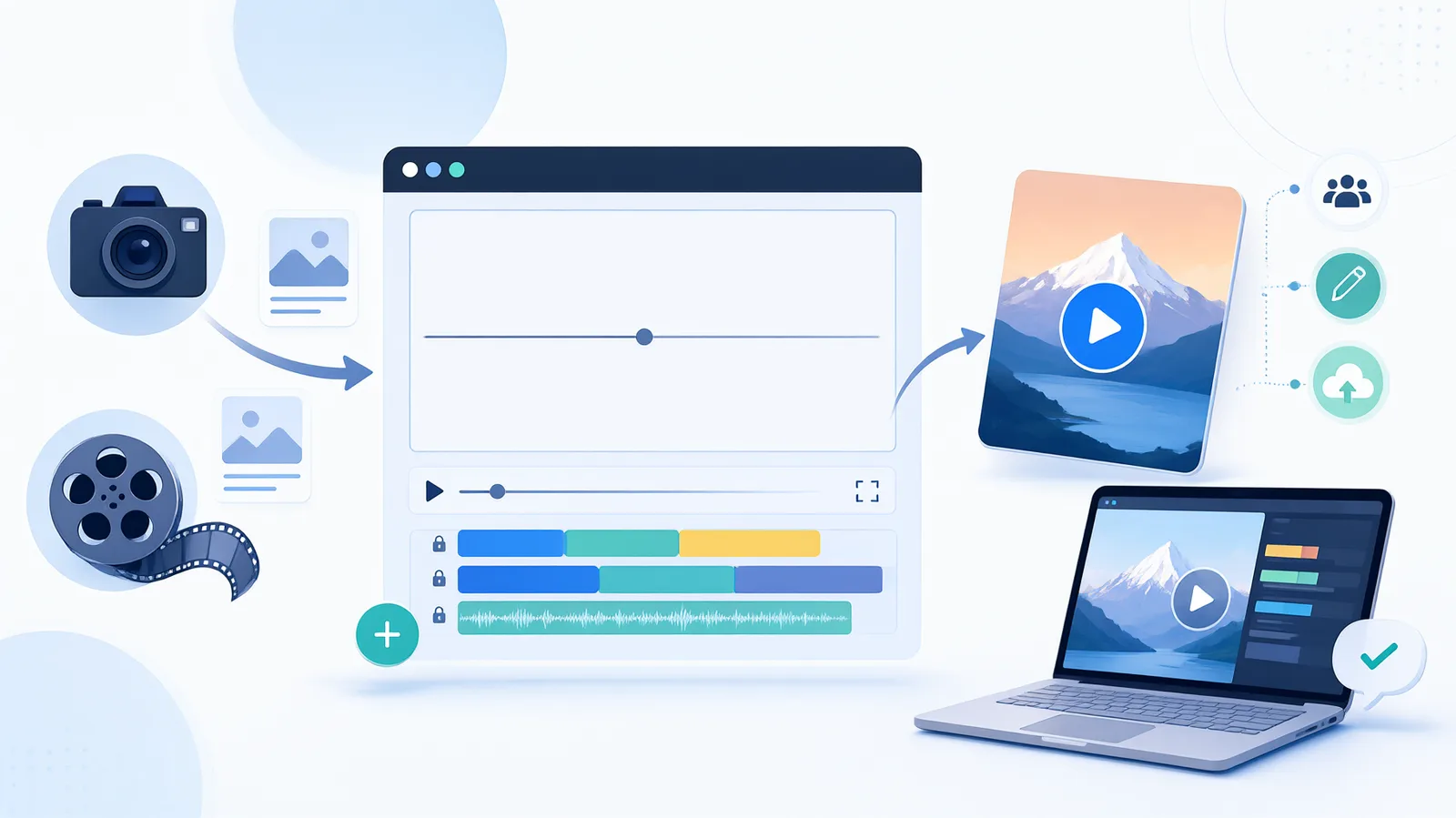
Öffnet den kostenlosen Video-Editor von video97 im Browser. Legt ein neues Projekt an und wählt 9:16. So geht ihr vor:
-
Importiert die drei Handyclips. Die Dateien sind meist 20 bis 80 MB groß, das ist unkritisch. Größere Dateien könnt ihr einfach lassen. Ihr müsst vorher nichts konvertieren oder umbenennen. Ein Tipp: Benennt die Clips vorher, zum Beispiel "Ort.mov", "Aktivitaet.mov", "Detail.mov". Das macht die Orientierung einfacher.
-
Legt die Reihenfolge fest. Clip 1 an den Anfang, dann Clip 2, dann Clip 3. In der Vorschau seht ihr dann die grobe Geschichte. Sorgt dafür, dass die Übergänge logisch sind: erst der Ort, dann die Menschen, dann das Detail.
-
Kürzt die Clips. Setzt den Anfang von Clip 1 so, dass sofort etwas Sichtbares zu sehen ist, keine leere Fläche. Bei Clip 2 schneidet ihr ab, bis die Handbewegung beginnt. Bei Clip 3 braucht ihr nur den Moment, in dem das Detail scharf ist. Achtet auf Bewegung: Menschen, die etwas tun, sind interessanter als leere Räume. Oft passt ein Clip nicht genau in die geplanten Zeiten. In dem Fall entscheidet ihr euch für die wichtigste Aktion im Clip.
-
Passt die Längen an: 5 Sekunden, 6 Sekunden, 4 Sekunden. Die Dauer zeigt der Editor meist direkt neben dem Clip an. Wenn ein Clip zu kurz wirkt, könnt ihr ihn leicht verlängern, aber die Gesamtzeit sollte bei 30 Sekunden bleiben.
-
Blendet den Text ein. Ab Sekunde 3 erscheint der erste Text. Achtet darauf, dass er innerhalb des sichtbaren Bereichs bleibt. Bei Hochformat heißt das: mindestens ein Zehntel der Bildhöhe Abstand von oben und unten. Der zweite Text kommt zu Sekunde 10, der dritte zu Sekunde 20. Verwendet eine klare Schrift, keine verschnörkelte.
-
Prüft die Vorschau. Spielt das Video auf dem Handy ab und stellt den Ton aus. So seht ihr, was jemand sieht, der es in der Bahn ohne Kopfhörer anschaut. Der Text muss auch mit kleiner Schrift lesbar sein. Testet es im echten Vollbild, nicht nur in der Editor-Vorschau. Wenn ihr unsicher seid, lasst die Vorschau bei 50 % anzeigen. So erkennt ihr sofort, ob der Text noch lesbar ist.
-
Exportiert als MP4. Wählt 1080p und 30 Bilder pro Sekunde. Bei 30 Sekunden erwartet ihr eine Datei zwischen 20 und 60 MB. Die könnt ihr direkt in WhatsApp, Instagram und Facebook teilen. Ohne Wasserzeichen. Das wäre bei einem Vereinsvideo auch unpassend. Achtet darauf, dass der Export keine zusätzlichen Ränder erzeugt.
Wenn etwas schiefgeht: Woran ihr es erkennt
Fehler gehören zum ersten Projekt, aber ihr könnt sie schnell erkennen.
-
Schwarze Balken oben und unten: Ihr habt vermutlich im Projekt 16:9 statt 9:16 gewählt. Exportiert neu mit der richtigen Vorlage. Das passiert öfter als man denkt.
-
Der Text ist im Vorschaubild nicht lesbar: Die Schrift ist zu klein oder zu weit außen. In der Vorschau sollte der Text auch bei verkleinerter Darstellung deutlich größer sein als die Bedienelemente der App. Vergrößert die Schrift und rückt sie näher zur Mitte.
-
Das Video dauert länger als 35 Sekunden: Suche die Stellen, an denen die Clips langweilig sind. Kürzt jeden Clip um zwei Sekunden, dann passt es wieder. Wenn die Clips zu nah an der Länge sind, müsst ihr auch den Text kürzen.
-
Der Export wird nicht fertig oder die Datei ist riesig: Wählt stattdessen 720p und 30 fps. Für Messenger und Instagram reicht das aus und die Datei wird deutlich kleiner. Bei manchen älteren Handys ist 720p sogar die bessere Wahl, weil es schneller lädt.
Manchmal fehlt der Ton komplett. Das ist nicht schlimm, denn der Text trägt die Information.
Der nächste Schritt: Untertitel und eine zweite Version
Euer erstes fertiges Video ist damit in der Tasche. Der nächste Schritt sind Untertitel. Ihr müsst dafür kein neues Projekt anlegen, nehmt das bestehende. Wenn ihr später einen längeren Beitrag wollt, reicht ein 60-Sekunden-Interview mit einem Mitglied. Statt Textzeilen einzublenden, schreibt ihr auf, was gesprochen wird. Viele Browser-Editoren können Untertitel direkt anlegen. Die Regeln sind dieselben: kurze Zeilen, maximal 30 Zeichen, mindestens zwei Sekunden stehen lassen. Untertitel machen das Video für Gehörlose zugänglich und helfen allen, die ohne Ton schauen. Ein weiterer Vorteil von Untertiteln: Sie verbessern die Zugänglichkeit und machen das Video professioneller. Wenn ihr ein Thema habt, das ohne echte Aufnahmen auskommt, probiert den KI-Video-Generator. Damit erstellt ihr Videos mit KI, ohne neue Software zu lernen. Ihr beschreibt eine Szene und baut die Clips in euer Projekt ein. Der erste Export liegt hinter euch, ihr wisst, wie das Ergebnis aussieht, und könnt euch auf den Inhalt konzentrieren.
Das Gute ist: Sobald ihr diese Schritte einmal durchgegangen seid, könnt ihr das Verfahren für jeden zukünftigen Termin wiederholen. Es wird jedes Mal schneller.
Dieser Ratgeber wurde von KI geschrieben und automatisch veröffentlicht, ohne Prüfung durch unser Team. Prüfe wichtige Schritte im Editor und melde uns Fehler. So schreiben wir Ratgeber
Bewertungen und Kommentare
Noch keine Kommentare. Schreib den ersten.