Podcast als Video: Weekly Workflow im Online-Video-Editor
Von der video97-RedaktionNoch keine Bewertungen
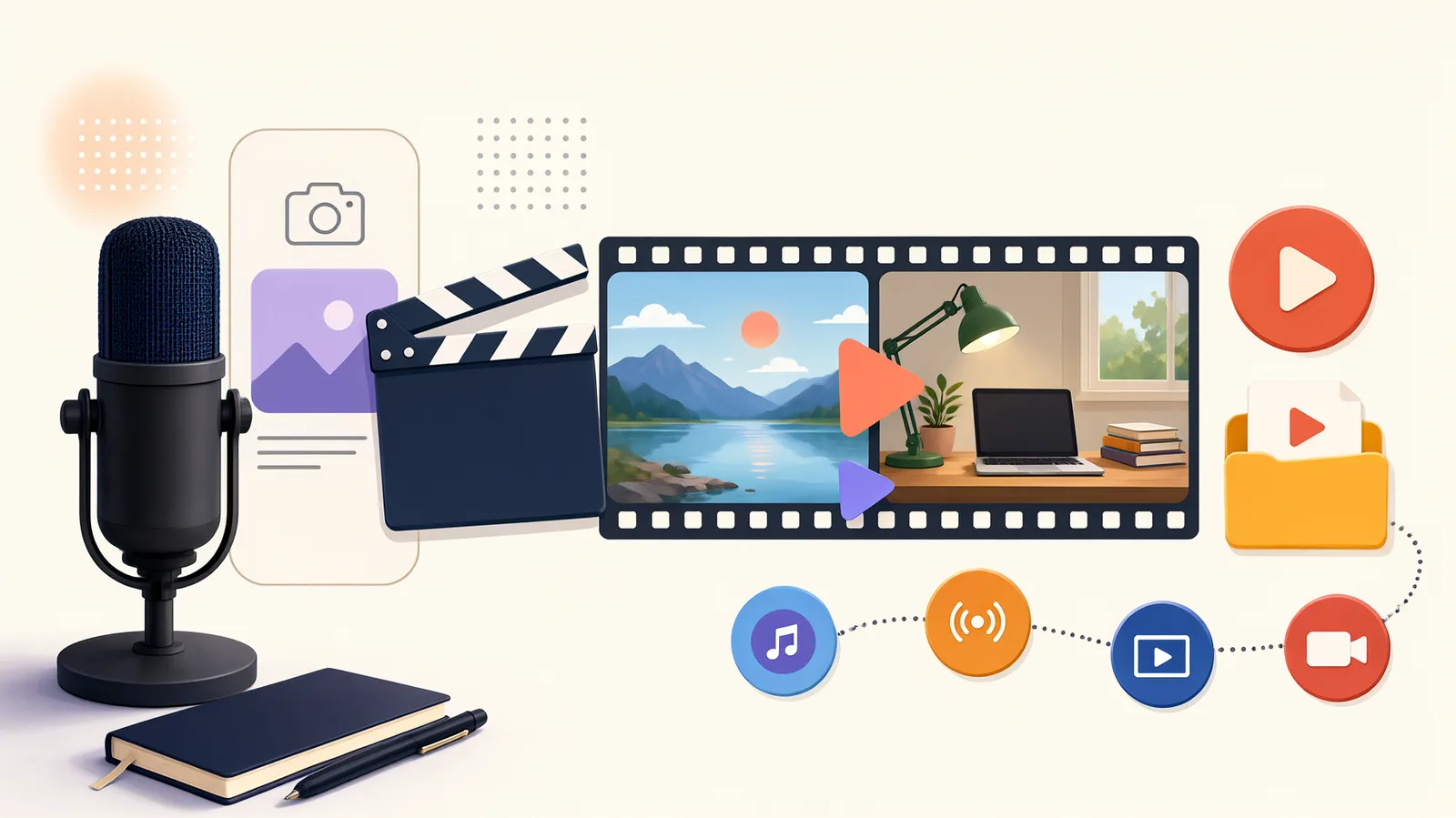
Eine Audiofolge ist schnell aufgenommen. Für Social Media fehlt aber das Video. Statt jede Woche bei Null anzufangen, bauen Sie einen festen Ablauf auf. In rund 45 Minuten entstehen aus einer Audiofolge drei fertige Clips und ein MP4. Alles im Browser, ohne Installation. Sie brauchen einen kostenlosen Video-Editor, Ihr Original-Audio und ein paar Vorlagen, die Sie wiederverwenden.
Das Wochenziel festlegen
Überlegen Sie zuerst, was am Ende fertig sein soll. Bei einer Episode von 30 bis 45 Minuten reichen drei Formate:
- Ein Teaser mit 15 Sekunden. Ein kurzer Impuls, der neugierig macht.
- Zwei bis drei Shorts mit je 30 bis 60 Sekunden. Jeder enthält ein starkes Zitat.
- Ein 16:9-Video für YouTube, optional. Die ganze Episode mit Cover und Wellenform.
Setzen Sie sich ein Zeitbudget. 45 Minuten pro Episode sind ein guter Richtwert für die wöchentliche Produktion. Wenn es länger dauert, vereinfachen Sie die Vorlage. Planen Sie nicht mehr Zeit ein. Legen Sie eine Grundauflösung fest: 1920 x 1080 für YouTube und Podcast-Plattformen, 1080 x 1920 für Instagram-Reels und TikTok. Wenn Sie nicht zwei Varianten produzieren wollen, nehmen Sie 16:9. Das lässt sich auch waagerecht auf mobilen Plattformen zeigen.
Was Sie jede Woche bereitlegen
Legen Sie ein Ordnersystem an, damit der Ablauf gleich bleibt. Pro Episode brauchen Sie:
- Das Audio der Episode als MP3 oder WAV.
- Das Coverbild Ihres Podcasts.
- Notizen mit 3 bis 5 Zitaten und Zeitstempeln. Zum Beispiel: 00:11:47, Warum To-Do-Listen scheitern.
- Eine Intro-Musikdatei von 10 bis 15 Sekunden.
- Einen Outro-Clip mit Ihrem Podcast-Namen und einem Call-to-Action.
Der Schritt, der am meisten bringt, ist das Markieren. Hören Sie die Episode einmal beim Schneiden durch oder notieren Sie beim Aufnehmen direkt Zeitstempel. Pro 30 Minuten Audio nehmen Sie sich drei bis fünf Zitate vor. Ein gutes Zitat für einen Short ist in sich geschlossen. Es braucht keinen Vorkontext, hört sich auch allein schlüssig an und hat eine klare Aussage oder Überraschung.
Der wöchentliche Ablauf in sechs Schritten
Führen Sie die Schritte immer in derselben Reihenfolge aus. Dann werden Sie schneller. So sieht der Ablauf aus:
- Audio und Hintergrundbild importieren. Öffnen Sie den Video-Editor im Browser von video97 und importieren Sie das Audio und das Coverbild. Wenn Sie kein Cover haben, lassen Sie den KI-Video-Generator aus dem Thema der Episode ein Hintergrundvideo erzeugen. Der Generator braucht nur ein Schlagwort wie „Zeitmanagement“ und liefert bewegtes Material, das Sie als Grundlage nehmen.
- Rohmaterial schneiden. Schneiden Sie Stille, Versprecher und lange Denkpausen heraus. Bei einem Podcast reicht es, nur die Abschnitte zu kürzen, die später sichtbar sind. Sie müssen nicht die ganze Folge fein schneiden.
- Zitat-Clips erstellen. Legen Sie für jedes ausgewählte Zitat einen eigenen Abschnitt an. Schneiden Sie großzügig: 45 bis 60 Sekunden, in denen der Gedanke vollständig ist. Zu kurze Clips wirken abgehackt. Zu lange verlieren Aufmerksamkeit.
- Untertitel zum Video hinzufügen. Fügen Sie Untertitel hinzu, damit der Clip ohne Ton verständlich ist. Schreiben Sie pro Zeile maximal 35 bis 40 Zeichen und maximal zwei Zeilen. Trennen Sie an Sinnabschnitten, nicht mitten im Wort. Bei einem 30-Sekunden-Clip sind das ungefähr 6 bis 9 Untertitelzeilen.
- Motion Graphics einbauen. Verwenden Sie eine untere Texteinblendung (Lower Third) mit dem Podcast-Namen und der Folge. Dazu kommt ein kurzer Intro-Clip von 5 Sekunden. Wenn Sie jede Woche dieselbe Schriftart, Farbe und Position nutzen, entsteht ein Wiederkennungseffekt.
- Musik anpassen und als MP4 exportieren. Ziehen Sie die Intro-Musik an den Anfang, aber leiser als die Stimme. Beim Export im Online-Video-Editor wählen Sie MP4 mit 1920 x 1080 und 30 Bildern pro Sekunde. Eine Bitrate von 10 Mbit/s ist ein guter Kompromiss. Die Datei bleibt unter 50 MB für die meisten Plattformen und sieht scharf aus.
Wiederverwendbare Elemente: Der Zeitfaktor
Die meiste Zeit sparen Sie mit Wiederverwendung, weniger mit dem Schneiden. Bauen Sie einmal diese Bestandteile und laden Sie sie jede Woche neu:
- Intro-Clip: 5 Sekunden, zeigt Titel und Logo, mit gleichmäßigem Weichzeichner.
- Outro-Clip: 5 Sekunden, „Abonniert den Podcast“ oder ein Hinweis auf die nächste Folge.
- Untertitel-Style: gleiche Schriftart, gelbe oder weiße Schrift mit schwarzem Rand, Position über der unteren Bildkante.
- Musik-Schleife: eine 10-Sekunden-Schleife, die leise unter Intro und Outro läuft, damit der Hauptstimme nichts weggenommen wird.
- Export-Voreinstellung: MP4, 1080p, 30 fps, 10 Mbit/s.
Wenn diese Elemente einmal angelegt sind, sparen Sie pro Episode 20 bis 30 Minuten. Sie müssen nicht jedes Mal überlegen. Sie ersetzen nur Audio- und Untertiteltext. Ein eigener Projekt-Stil im Editor hilft, die Vorlagen zu halten. Sie können dieselben Elemente auch für Video-Zusammenfassungen auf YouTube verwenden. Nach ein paar Wochen haben Sie einen Vorrat an Vorlagen. Dann kostet die Produktion kaum noch Überlegung.
Praxisbeispiel: Aus einer 30-Minuten-Episode ein Short
Nehmen wir an, Sie haben Folge 47 aufgenommen, Thema „Zeitmanagement“. Ihre Notizen enthalten diese Zeitstempel:
- 00:03:12, Die Zwei-Minuten-Regel
- 00:11:47, Warum To-Do-Listen scheitern
- 00:22:58, Der wöchentliche Rückblick
Sie wählen das zweite Zitat aus, weil es am kontroversesten ist. So gehen Sie vor:
- Importieren Sie das Audio und erzeugen Sie im KI-Video-Generator ein Hintergrundvideo zum Schlagwort „To-Do-Liste“. Das Video läuft ruhig hinter der Stimme.
- Schneiden Sie den Abschnitt von 00:11:47 bis 00:12:22 aus. Das sind 35 Sekunden, lang genug für einen Short.
- Fügen Sie Untertitel hinzu: „Viele To-Do-Listen scheitern, weil sie kein Ziel haben. Eine Liste ist nur eine Sammlung, kein Plan.“
- Setzen Sie eine untere Texteinblendung: „Folge 47 · Zeitmanagement“.
- Legen Sie die Intro-Musik über die ersten 2 Sekunden und senken Sie die Lautstärke auf etwa -15 dB unter der Stimme.
- Exportieren Sie als MP4 und prüfen Sie die Größe. Eine 35-Sekunden-Datei bei 10 Mbit/s liegt bei rund 4 bis 5 MB. Das passt für Instagram, TikTok und X.
So erkennen Sie, ob der Clip gelungen ist:
- Sie können ihn ohne Ton schauen und verstehen trotzdem jedes Wort durch die Untertitel.
- Der Übergang am Schnittpunkt ist nicht mitten in einem Wort.
- Die Exportdatei liegt unter 50 MB und lässt sich ohne Qualitätsverlust hochladen.
- Die Musik ist als Hintergrund hörbar, aber die Stimme bleibt klar im Vordergrund.
FAQ
Soll ich zuerst schneiden oder untertiteln?
Erst schneiden, dann untertiteln. Wenn Sie den Clip kürzen, ändern sich die Textzeiten. Schneiden Sie deshalb zuerst den Audioabschnitt und legen Sie erst danach die Untertitel an. Das spart Nacharbeit und verhindert, dass Untertitel nach dem Schnitt nicht mehr passen.
Wie viele Clips sollte ich aus einer Episode erstellen?
Drei sind ein guter Start. Aus einer 30-minütigen Episode lassen sich meist drei bis fünf eigenständige Zitate herauslösen. Entscheiden Sie sich für die stärksten Stellen. Versuchen Sie nicht, ganze Themen zusammenfassen zu wollen. Ein Short erzählt einen einzigen Gedanken, keine Zusammenfassung.
Was mache ich, wenn das Audio schon geschnitten ist?
Dann arbeiten Sie direkt mit der fertigen Datei. Das spart Zeit bei Schritt 2. Sie können bleiben lassen, was ist, und nur die Zitat-Clips für Social Media ausschneiden. Der Workflow bleibt derselbe. Sie überspringen nur das Fein-Schneiden.
Dieser Ratgeber wurde von KI geschrieben und automatisch veröffentlicht, ohne Prüfung durch unser Team. Prüfe wichtige Schritte im Editor und melde uns Fehler. So schreiben wir Ratgeber
Bewertungen und Kommentare
Noch keine Kommentare. Schreib den ersten.