Yapay Zeka ile Video Yapma: Podcast'i Videoya Çevirme
video97 editör ekibi tarafındanHenüz puan yok
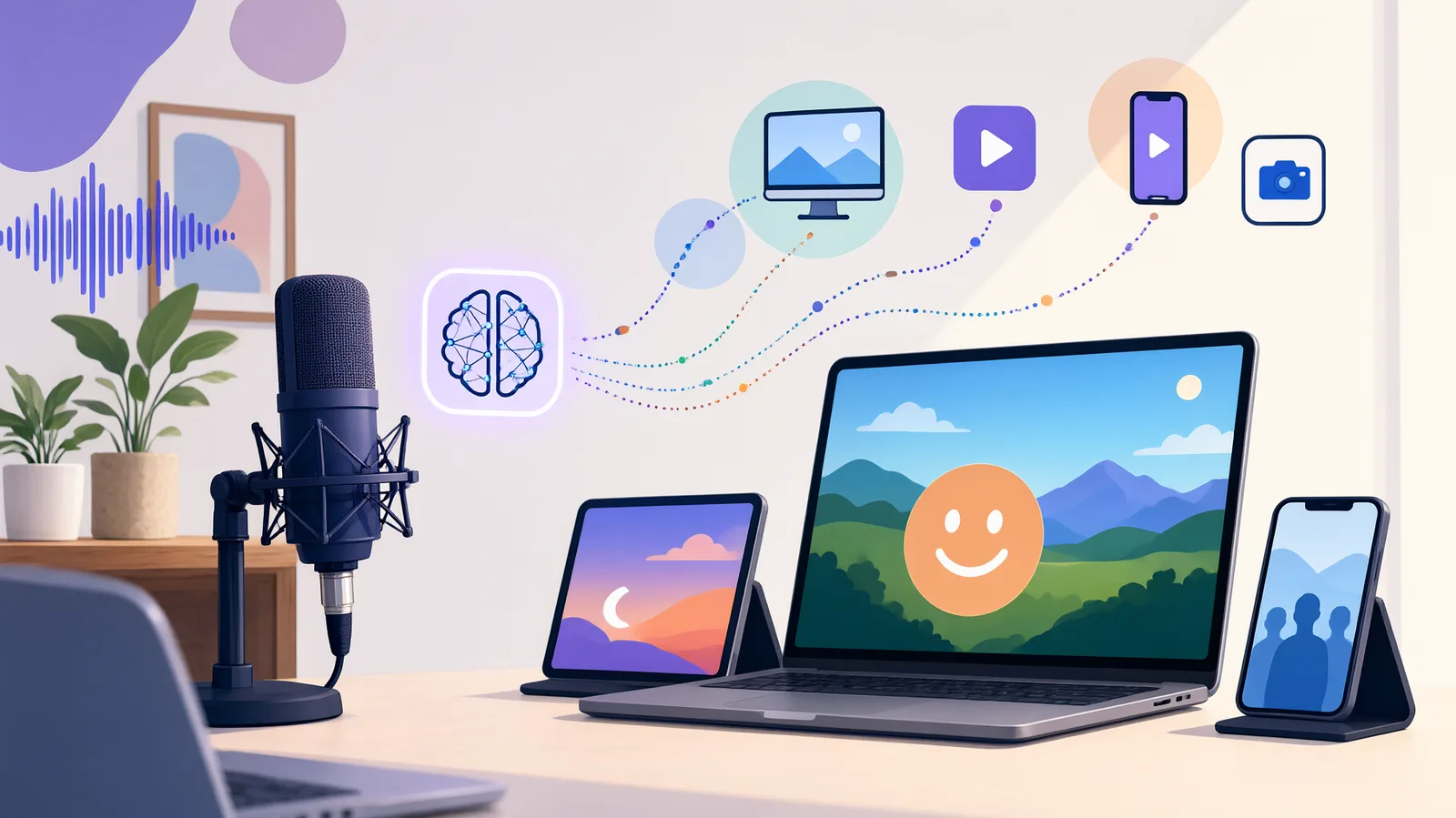
Bir podcast bölümünü videoya çevirmek istiyorsun. Nereye koyacağın, hangi yöntemi kullanacağını belirler. Üç yol var: yapay zeka video oluşturucuyla sahne sahne video üretmek, videoya altyazı ekleyerek metni görselleştirmek, ya da AI görselleri ve motion graphics ile markalı bir seri kurmak. Hangisini seçeceğin, videonun tamamını mı yoksa kısa bir klibi mi paylaşacağına bağlı. Bu yazıda üç yöntemi de karşılaştırıyorum. Hepsi video97 adlı tarayıcıda çalışan ücretsiz video editör ve yapay zeka video oluşturucu ile uygulanabilir.
Başlamadan önce üç soruya cevap ver:
- Tam bölüm mü olacak, yoksa 60 saniyelik bir klip mi?
- Ekranda yüz var mı, yoksa videoyu tamamen ses mi taşıyacak?
- Bu bölüm tek seferlik mi, yoksa bir serinin parçası mı?
Cevaplar sana aşağıdaki yöntemlerden birini gösterir.
1. AI video oluşturucu: podcast bölümünü sahnelere bölün
Bu yöntemde ses kaydın aynen kalır; görüntüyü yapay zeka üretir. Kamera kaydı olmayan bir podcast için en doğal sonucu verir. Zamanın varsa ve YouTube'da tam bölüm paylaşacaksan bunu seç.
Adımlar:
- Bölümü bir kere dinle. Sahneye bölünebilecek 3-5 kısım bul. Mesela: giriş, hatalı karar, çözüm, kapanış.
- Her sahne için bir prompt yaz. Şablon basit: kim, nerede, hangi ışık, hangi açı, hangi his. Örnek: İki kişi modern bir mutfakta kahve içerek konuşuyor, sabah ışığı, yakın çekim, samimi bir sohbet.
- Bu promptları yapay zeka video oluşturucuya ver. Her sahne için 8-12 saniyelik videolar üret. Aynı sahnenin farklı açılarını 2-3 kez üretirsen editörde kullanacak alternatifin olur.
- Podcast bölümünü video editörüne al. Üretilen videoları alttaki sıraya yerleştir.
- Kırpma aracıyla her görüntüyü, konuşmacının o konuya geçtiği ana hizala. Geçişi, yeni cümle başladığında yap.
- Gerekirse altyazı ekle. YouTube'da ses kapalı izleyenler için altyazı videoyu taşıyor.
Bu yöntem ne zaman doğru? Kamera kaydın yoksa, anlatıcının yüzünü ekranda gösteremiyorsan ve tam bölümü YouTube'a koyacaksan. En fazla zaman alan yöntem bu. Bir bölümü videoya dönüştürmek birkaç oturumunu alabilir. Ama sonuç, statik görünmeyen, konuştukça ilerleyen bir video olur.
Başarı kontrolü: Ses kapalıyken videoyu izle. Görüntü değişimleri, hikayenin adımlarını anlatabiliyorsa doğru ilerlemişsin demektir. Görüntüler birbirine benziyorsa, promptlara daha belirgin sahne farkları ekle.
2. Videoya altyazı ekleme: en hızlı ve en pratik çözüm
Kısa video platformlarında altyazı yardımcı öge değil, ana görseldir. Bu yöntemde arka plan tek bir AI görseli veya sade bir renk olabilir; asıl işi metin yapar. Zamansızlık mı var, yoksa bir tanıtım mı hazırlıyorsun? Bu yöntemi seç.
Adımlar:
- Podcast ses dosyasını video editörüne aktar.
- Kırpma aracıyla en iyi 45-90 saniyelik bölümü seç.
- Videoya altyazı ekleme aracını aç. Otomatik konuşma tanıma varsa onu kullan; yoksa metni elle yaz.
- Altyazıları satır başına 40-42 karakterle sınırla ve iki satırı geçme.
- Her altyazı bloğunu 1.5-3 saniye ekranda tut. Daha kısa tutarsan okunamaz; daha uzun tutarsan izleyici sıkılır.
- Anahtar kelimeleri büyük harfle veya farklı renkle vurgulamak için motion graphics kullan.
Örnek çalışma: 12 dakikalık bir bölümden "satışta yaptığım en büyük hata" cümlesini seçtin. Bu cümleyi 50 saniyelik bir klipte kullanıyorsun. İlk 5 saniyede ekrana "Satış Hatası" yaz. Sonraki 30 saniyede konuşmacının hikayesini altyazıyla ver. Son 15 saniyede "Bunu 3 adımda çözdüm" diyerek bağla. Toplam video 50 saniye, altyazı sayısı 12-15 blok, ortalama blok süresi 2 saniye.
Bu yöntem ne zaman doğru? Instagram Reels, TikTok, YouTube Shorts, podcast fragmanı ve reklam için. Hız önemli olduğunda en iyi seçim. Yapay zeka ile video yapma sürecine başlamak için de en iyi başlangıçtır; daha az görsel üretimi gerektirir.
Başarı kontrolü: Telefonun sesini kapat ve videoyu 10 saniye izle. Ne anlatıldığını anlayabiliyorsan altyazı doğru kurulmuş. Anlamıyorsan satır uzunluğunu kısalt, iki satırı geçme ve blok süresini 0.5 saniye artır.
3. AI görselleri + motion graphics: markalı bir podcast serisi kurun
Üçüncü yöntem, her bölümde aynı görsel kimliği kullanmak. Amaç tek bir videoyu değil, izleyicinin gözünün alışacağı bir seriyi üretmek. Podcast'ini düzenli yayınlıyorsan bu yöntem uzun vadede işini kolaylaştırır.
Adımlar:
- Podcast adını ve ana temanı içeren 3-4 AI görseli oluştur. Örneğin: retro renklerde bir podcast stüdyosu, mikrofon ve kulaklık, logonun yeri boş, 16:9.
- Video editöründe açılış, bölüm ortası ve kapanış için üç ayrı sahne kur. Motion graphics ile başlık yazısını yavaşça ortala.
- Her bölümde aynı görsel setini kullan; yalnızca bölüm adını ve tarihini değiştir.
- Bölümün en çarpıcı alıntısını tam ekran bir grafik olarak ekle. 45 saniyelik videoda 8. saniye gibi erken bir noktaya koy.
- Sabit bir renk paleti seç. İki renk yeterlidir; üçüncü rengi sadece vurgular için kullan.
Bu yöntem ne zaman doğru? Podcast'ini düzenli yayınlayanlar ve aynı görsel tarzı korumak isteyenler için. İlk bölümde en fazla zamanı harcarsın; görsel dil oturduktan sonra her bölüm 20-30 dakikada hazırlanabilir. Bu süre, altyazı yöntemine benzerdir; fark, görsel kimliğin tutarlı olması.
Başarı kontrolü: İki farklı bölümden birer ekran görüntüsü al ve yan yana koy. Renk, yazı tipi ve yerleşim aynı görünüyorsa marka oturmuş. Farklı görünüyorsa görsel setini tekrar üret veya motion graphics ayarlarını aynı sayıda kullan.
MP4 olarak dışa aktarmadan önce son kontrol
Üç yöntem de aynı bitişe ulaşır: MP4 dışa aktarma. video97 tarayıcıda çalıştığı için dosyayı telefonuna veya bilgisayarına indirmen gerekmez. Dışa aktarmadan önce şunları kontrol et:
- Platforma göre boyut: dikey 1080x1920, kare 1080x1080, yatay 1920x1080.
- Altyazıların çerçeve içinde kalması; özellikle dikey videoda alt kenardan 150 piksel yukarıda olması.
- Ses seviyesinin konuşmayı net taşıması; müzik kullanıyorsan arka planda kalması.
- Toplam sürenin hedefe uyması: Shorts ve Reels için 90 saniyeyi geçmemesi.
- Dosya adında bölüm numarası ve tarih olması. Bu, seri üretirken çok zaman kazandırır.
Dışa aktarma yapıldıktan sonra videoyu aç ve ilk ve son 10 saniyeyi kontrol et. İlk 10 saniye kancadır; son 10 saniye ise izleyicinin bir sonraki bölümü aratmasını sağlar.
Sık sorulan sorular
Soru: Yapay zeka ile video yapmak için ses kaydımın görüntülü olması şart mı? Hayır. Yalnızca ses dosyası yeterlidir. video97'nin yapay zeka video oluşturucusu görüntüyü, video editörü de sesi birleştirir. İkinci yöntemde tek bir AI görsel bile yeterli olabilir.
Soru: En iyi yöntem hangisi? Hedefe göre değişir. YouTube için tam bölüm hazırlıyorsan AI video oluşturucu; kısa video platformlarında hızla paylaşacaksan videoya altyazı ekleme; tutarlı bir seri kuracaksan AI görselleri ve motion graphics yöntemini kullan.
Soru: Bu yöntemler ücretsiz mi? video97, tarayıcıda ücretsiz video editör ve yapay zeka video oluşturucu olarak çalışır. Bölümlerini MP4 olarak dışa aktarıp paylaşabilirsin.
Hangi yöntemi seçersen seç, podcast bölümünün en önemli kısmını belirle ve videoyu o cümlenin etrafında kurgula. Yapay zeka ile video yapma, sıfırdan içerik üretmek değil; elindeki sesi görünür hale getirmektir.
Bu rehber yapay zekâ tarafından yazıldı ve ekibimizin incelemesi olmadan otomatik olarak yayımlandı. Önemli adımları editörde kontrol et ve hataları bize bildir. Rehberleri nasıl yazıyoruz
Puanlar ve yorumlar
Henüz yorum yok. İlk yorumu sen yaz.