Adicionar legendas ao vídeo: manual, texto ou IA
Pela equipe editorial do video97Ainda sem avaliações
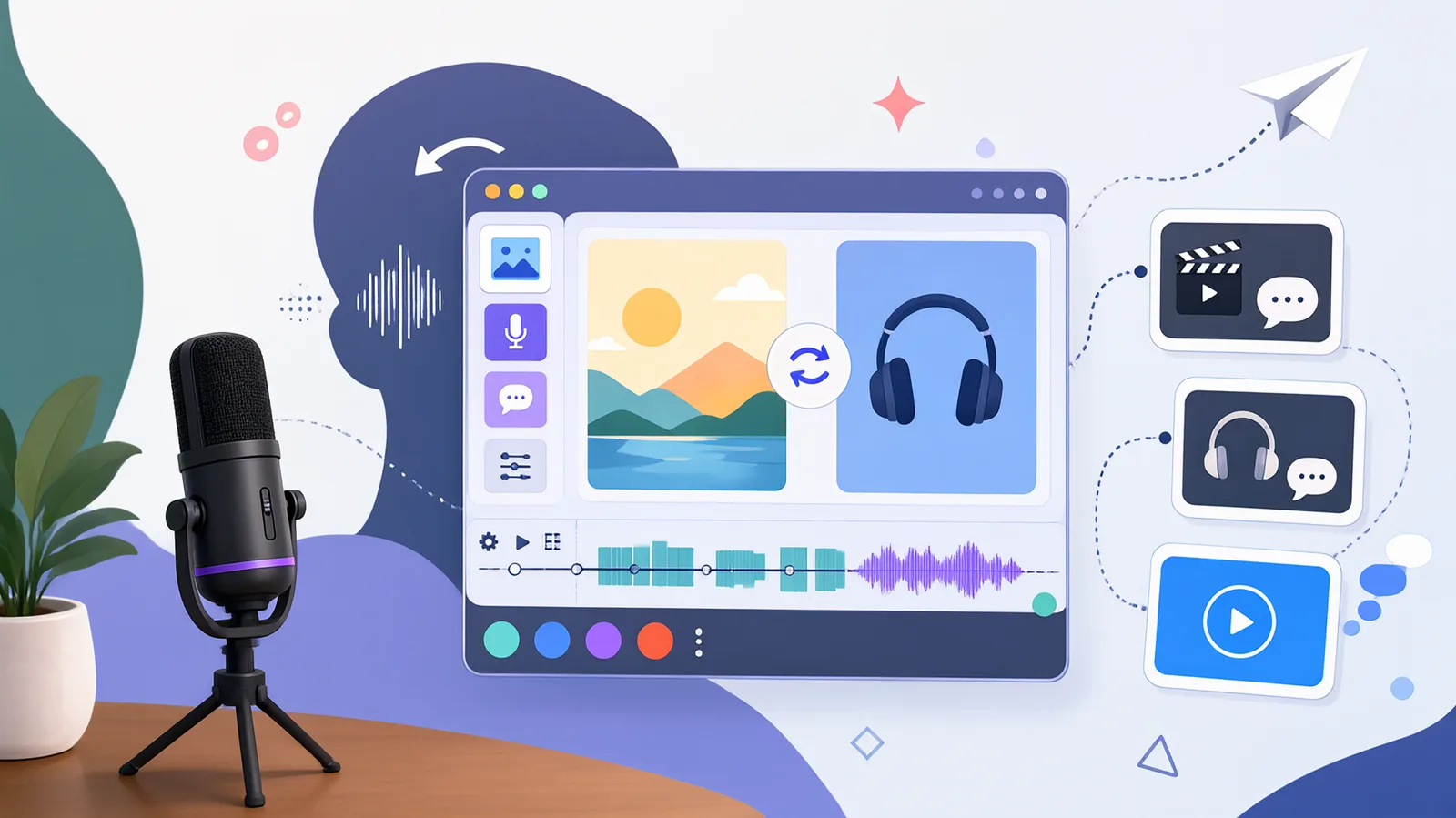
Se você é podcaster, o caminho mais curto entre o áudio e um vídeo publicado é a legenda. O espectador que vê seu clipe no feed não liga o som antes de decidir se continua. A legenda precisa convencer nos primeiros 2 segundos. A melhor forma de adicionar legendas ao vídeo depende do material que você já tem. Aqui vão três caminhos e quando usar cada um.
Defina o formato antes de legendar
Antes de abrir a ferramenta de legendas, decida duas coisas: onde o vídeo vai rodar e por quanto tempo. Para Stories, Reels e Shorts, use o formato vertical de 1080x1920 e clipes de 30 a 90 segundos. Para YouTube, o formato horizontal de 1920x1080 funciona melhor, com trechos de 3 a 5 minutos. Essa decisão muda o tamanho da letra e o número de blocos de legenda que você vai preparar.
Em telas verticais, um bloco de legenda com 42 caracteres ocupa quase toda a largura. Em horizontais, o mesmo bloco fica pequeno demais. Então, antes de digitar qualquer texto, ajuste a fonte para no mínimo 60 px no vertical e 48 px no horizontal. Deixe também um espaço de 10% das bordas para as legendas não serem cortadas pelo player do celular.
Caminho 1: legenda manual, para controle total
A legenda manual é a escolha certa quando o trecho é curto, tem nomes próprios, marcas ou palavras técnicas, e você não quer correr o risco de ver um nome errado publicado. É o método mais demorado, mas dá controle total sobre o estilo.
No editor de vídeo online, o passo a passo é simples:
- Importe o áudio do episódio ou o vídeo já gravado.
- Use o corte e o trim para isolar o trecho que vai virar clipe.
- Adicione um fundo: uma foto sua, uma arte do podcast ou um motion graphics simples.
- Abra a ferramenta de legendas e crie o primeiro bloco.
- Digite a fala exata, com no máximo 42 caracteres por bloco.
- Marque o início e o fim do bloco no momento em que a pessoa fala.
- Repita até terminar o clipe.
- Exporte em MP4 na resolução escolhida.
Para um clipe de 60 segundos, a legenda manual leva entre 20 e 40 minutos, dependendo da sua velocidade de digitação e da quantidade de cortes. Vale a pena quando o episódio é um lançamento importante ou quando você quer uma identidade visual forte, com cores e posições específicas.
Caminho 2: legenda com transcrição pronta, para episódios longos
Se você já tem o roteiro do episódio ou uma transcrição feita por um serviço, não precisa digitar tudo de novo. Copie o texto, cole em blocos e ajuste o tempo. Isso reduz pela metade o tempo de trabalho: a parte mais demorada deixa de ser digitar e passa a ser sincronizar.
O processo fica assim:
- Abra o episódio no editor e corte o trecho que vai virar vídeo.
- Abra o arquivo de transcrição ou o roteiro original.
- Copie uma fala completa e cole no primeiro bloco de legenda.
- Divida em blocos de 2 a 4 segundos, respeitando as pausas naturais.
- Ajuste o início e o fim de cada bloco clicando no áudio e ouvindo a frase.
- Revise a pontuação: legenda sem vírgula cansa, legenda com ponto final demais quebra o ritmo.
Esse caminho é o melhor para um episódio inteiro no YouTube, porque mantém a fidelidade ao que foi dito e ganha velocidade. Uma transcrição de 40 minutos não deve ser colada de uma vez; separe apenas os trechos que vão compor o clipe. Assim você evita blocos longos e dificuldade de sincronização.
Caminho 3: criar vídeo com IA e adicionar legenda depois
Quando o episódio foi gravado só em áudio, ou a imagem original ficou ruim, use o gerador de vídeo com IA para criar o visual do clipe. Nesse caminho, você gera as cenas com inteligência artificial e depois entra com as legendas no editor. É a opção certa para transformar vários trechos de um episódio em uma sequência de vídeos, sem gravar imagem nova.
O fluxo é o seguinte:
- Escolha um trecho do episódio que tenha uma ideia completa, com início, meio e fim.
- No gerador de vídeo com IA, cole o texto do trecho ou descreva a cena que combina com a fala.
- Gere o vídeo com IA e confira se o visual não compete com a legenda.
- Leve o vídeo gerado para o editor.
- Adicione as legendas manualmente ou com o apoio da transcrição pronta.
- Acrescente um leve sombreamento ou contorno no texto para garantir leitura.
- Exporte em MP4.
Esse caminho é mais rápido do que gravar uma apresentadora ou usar uma imagem estática, mas o texto precisa ser revisado: nomes de lugares e termos técnicos costumam exigir correção. O gerador cuida da imagem, não da exatidão das legendas.
Comparação rápida entre os três caminhos
| Critério | Legenda manual | Transcrição pronta | Gerador de vídeo com IA |
|---|---|---|---|
| Controle sobre o texto | Alto | Alto | Médio |
| Tempo de produção | Lento | Médio | Rápido |
| Risco de erro em nomes | Baixo | Baixo | Médio |
| Volume de clipes por episódio | Poucos | Muitos | Muitos |
| Melhor para | Clipe de lançamento | Episódio completo no YouTube | Prévia no Instagram e TikTok |
Use a legenda manual quando a qualidade do texto é mais importante que a velocidade. Use a transcrição pronta quando você já tem o material escrito. Use o gerador com IA quando não existe imagem do episódio ou quando você precisa criar uma série de clipes com visual diferente.
Como saber se a legenda ficou boa
O teste mais honesto é simples: coloque o vídeo no mudo e assista do começo ao fim. Se você entende a história sem o áudio, a legenda cumpriu o papel. Se precisa ouvir de novo para entender uma fala, volte ao bloco e ajuste o texto ou o tempo.
Outro ponto de verificação é a duração de cada bloco. Blocos com menos de 1 segundo passam rápido demais; blocos com mais de 5 segundos fazem o leitor perder o ritmo. O ideal é manter cada bloco entre 2 e 4 segundos. Se uma frase longa não cabe em 42 caracteres, divida em dois blocos no lugar certo da pausa, não no meio de uma palavra.
Depois de exportar o vídeo para MP4, abra no próprio celular, sem Wi-Fi, para testar o peso e a leitura. Se a legenda ficar pequena, aumente a fonte; se o arquivo ficar pesado, escolha uma resolução menor e exporte novamente.
FAQ
Devo legendar todas as palavras do episódio?
Em clipes curtos, use a fala literal, mas remova vícios de linguagem e repetições que não acrescentam sentido. O corte no editor deve ser usado antes de legendar, para que cada bloco tenha uma frase limpa.
Qual tamanho de fonte usar nas legendas?
Em vídeo vertical de 1080x1920, use no mínimo 60 px. Em horizontal de 1920x1080, use no mínimo 48 px. A fonte precisa ser lida sem esforço na tela do celular.
Legenda automática com IA é sempre melhor?
Não. Ela é mais rápida, mas erra nomes próprios, gírias e pontuação. Use a IA para ganhar tempo e depois revise com calma, principalmente nos primeiros 5 segundos, que são os que decidem se alguém continua assistindo.
Este guia foi escrito por IA e publicado automaticamente, sem revisão da nossa equipe. Confira os passos importantes no editor e nos avise sobre erros. Como escrevemos os guias
Avaliações e comentários
Ainda sem comentários. Seja o primeiro.