Video exporteren naar MP4: problemen oplossen
Door de redactie van video97Nog geen beoordelingen
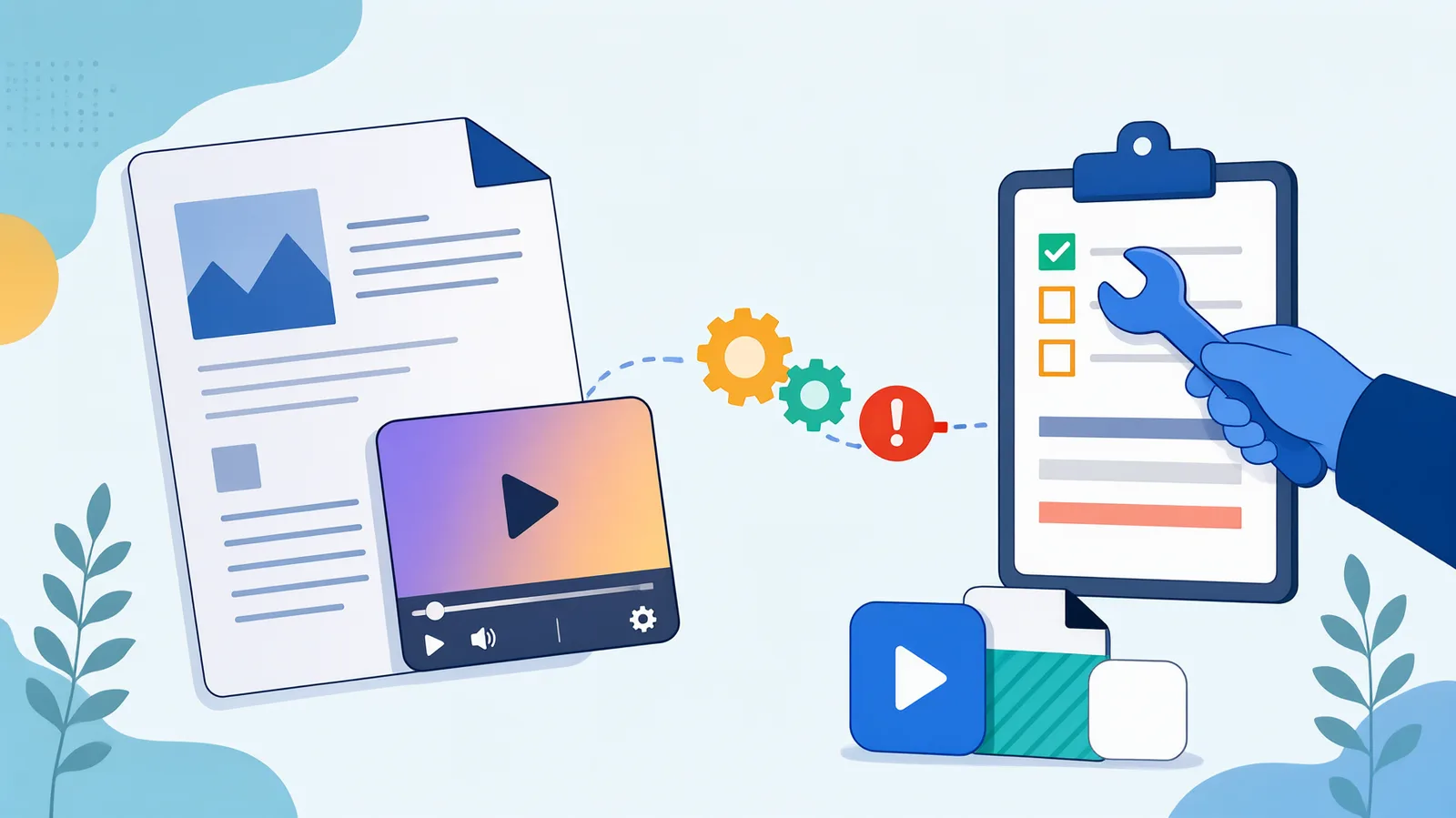
Je hebt een lesvideo bewerkt, maar het exporteren naar MP4 loopt vast of het resultaat stelt teleur. Dat is vervelend, zeker als je de video snel aan je studenten wilt sturen. De meeste problemen zijn echter op te lossen zonder dat je een expert hoeft te zijn. Dit artikel helpt je stap voor stap.
Met een browser video-editor zoals video97 kun je video's knippen, ondertitels toevoegen en exporteren naar MP4. Toch kunnen er dingen misgaan. Hieronder de meest voorkomende problemen, hun oorzaken en concrete oplossingen.
1. De exportknop doet niets
Het probleem: je klikt op 'Exporteren' of 'Opslaan' en er gebeurt niets. De knop lijkt bevroren.
Oorzaken:
- Je browser is verouderd en ondersteunt de benodigde technologie niet.
- Er zijn te veel tabbladen geopend, waardoor je computer te weinig geheugen heeft.
- Je hebt onvoldoende opslagruimte op je apparaat.
- De video is extreem lang of bevat veel zware effecten.
Oplossingen:
- Werk je browser bij naar de nieuwste versie. Chrome en Edge werken het best met online video-editors.
- Sluit andere tabbladen en programma's om geheugen vrij te maken.
- Controleer of je minimaal 2 GB vrije ruimte hebt voor tijdelijke bestanden.
- Knip je video in kleinere delen en exporteer ze apart als het probleem aanhoudt.
2. Export duurt te lang
Het probleem: de export begint wel, maar het duurt uren. Je studenten wachten intussen.
Oorzaken:
- De video is te lang of heeft een hoge resolutie (bijvoorbeeld 4K).
- Je hebt veel effecten, overgangen of AI-gegenereerde onderdelen gebruikt.
- Je computer of internetverbinding is traag.
Oplossingen:
- Verlaag de resolutie naar 1080p Full HD. Dat is meer dan genoeg voor lesmateriaal.
- Verwijder onnodige stukken uit je video. Knip rustige momenten of fouten weg.
- Zet zware effecten uit tijdens de export, of vervang ze door eenvoudigere overgangen.
- Exporteer met een lagere bitrate. Veel editors bieden instellingen aan; kies 'Media' of 'Standaard'.
3. De videokwaliteit is wazig of slecht
Het probleem: na export oogt de video onscherp, vooral bij beweging.
Oorzaken:
- De exportinstellingen zijn te laag gekozen (bijvoorbeeld lage bitrate of resolutie).
- De bronvideo zelf is van slechte kwaliteit (bijvoorbeeld opgenomen met een oude telefoon).
- De editor past automatisch compressie toe, wat kwaliteit kost.
Oplossingen:
- Kies bij export een hogere bitrate. In de instellingen kun je dit vaak aanpassen; kies een waarde tussen 8 en 12 Mbps voor 1080p.
- Exporteer in 4K als je bronmateriaal dat ondersteunt en je publiek dat nodig heeft. Let op: het bestand wordt groter.
- Zorg dat je originele video minimaal 1080p is. Neem op in goede lichtomstandigheden.
- Gebruik niet te veel compressie in de editor; kies de optie 'Hoge kwaliteit' als die bestaat.
4. Audio en beeld lopen niet synchroon
Het probleem: na export zie je dat de lippen bewegen terwijl het geluid later of eerder komt.
Oorzaken:
- Er is een framerate-mismatch tussen je bron en de exportinstellingen (bijvoorbeeld 30 fps vs 25 fps).
- De browser vertraagt tijdens het exporteren, waardoor frames worden overgeslagen.
- Je hebt in de montage per ongeluk een stukje audio verplaatst.
Oplossingen:
- Exporteer altijd op dezelfde framerate als je bronmateriaal. Controleer de instellingen en kies bijvoorbeeld 30 fps als je telefoon dat gebruikt.
- Sluit andere programma's en herstart je browser voordat je exporteert. Probeer ook eens een incognitovenster voor een schone sessie.
- Controleer in de editor zelf of de audio en video op dezelfde track beginnen. Zet de afspeelkop aan het begin en beluister kort.
5. Het bestand is te groot voor delen
Het probleem: de geëxporteerde MP4 is 800 MB of meer, en je kunt het niet per e-mail versturen.
Oorzaken:
- Hoge resolutie en bitrate zorgen voor grote bestanden.
- De video is lang (bijvoorbeeld 45 minuten).
- Je hebt geen compressie toegepast.
Oplossingen:
- Verlaag de resolutie naar 720p of 1080p en kies een lagere bitrate (bijvoorbeeld 5 Mbps).
- Gebruik de exportinstelling 'H.264' (de codec voor MP4) en kies een standaardprofiel.
- Knip de video in delen van 10-15 minuten. Dat is overzichtelijker voor studenten en bestanden zijn kleiner.
- Deel je video via een cloudopslag (bijvoorbeeld Google Drive of WeTransfer) of zet hem op YouTube als 'Niet weergegeven' (unlisted). Dat is gratis en eenvoudig.
Zo los je het stap voor stap op: een concreet voorbeeld
Stel je hebt een lesvideo van 20 minuten, opgenomen met je telefoon in 4K, en je wilt exporteren naar MP4 voor je studenten. Je hebt de video bewerkt in video97, ondertitels toegevoegd en muziek op de achtergrond gezet. Nu wil je exporteren.
- Check je apparaat: sluit zware programma's en zorg voor voldoende opslagruimte.
- Ga naar het exportmenu en selecteer 'MP4'.
- Pas de instellingen aan: kies resolutie 1080p, framerate 30 fps, bitrate 8 Mbps. Dit is een goede balans.
- Start de export. Verwacht dat een video van 20 minuten zo'n 5-10 minuten nodig heeft op een gemiddelde computer.
- Controleer het resultaat: speel het bestand af. Let op of audio en beeld synchroon zijn en of de kwaliteit acceptabel is.
Als het nog steeds te groot is, kies dan 720p en 5 Mbps. Dat is prima voor een cursus.
Veelgemaakte fouten bij exporteren in een browser editor
- Je slaat de video op in de editor, maar exporteert niet. In de opslag wordt alleen het project bewaard, niet de uiteindelijke video.
- Je vergeet de browser te updaten. Oude browsers kunnen exporteren blokkeren.
- Je gebruikt te veel AI-effecten. Die vragen rekenkracht; houd het simpel.
- Je kiest de verkeerde codec. Kies altijd H.264 voor MP4, want dat is universeel afspeelbaar.
FAQ over exporteren naar MP4 in de browser
Kan ik exporteren zonder watermerk? Veel gratis editors plaatsen een watermerk. In video97 kun je onbeperkt exporteren zonder watermerk, omdat je zelf eigenaar blijft. Controleer de instellingen voordat je exporteert.
Wat is het beste instellingenprofiel voor een lesvideo? Voor video's die op een telefoon of laptop worden bekeken, kies je 1080p, 30 fps en een bitrate van 6-8 Mbps. Dit levert een scherp beeld op zonder gigantisch bestand.
Moet ik altijd exporteren in MP4? Ja, MP4 is het meest compatibel met alle apparaten en platformen. Gebruik dit formaat voor e-learning of YouTube.
Open de video-editor en experimenteer met de exportinstellingen. Probeer ook de AI-videogenerator om automatisch een presentatie of uitlegvideo te maken van je lesmateriaal.
Deze gids is door AI geschreven en automatisch gepubliceerd, zonder controle door ons team. Controleer belangrijke stappen in de editor en laat ons fouten weten. Hoe we gidsen schrijven
Beoordelingen en reacties
Nog geen reacties. Wees de eerste.