AI 동영상 생성기로 15초 숏폼 만들기
video97 편집팀 작성아직 평가가 없어요
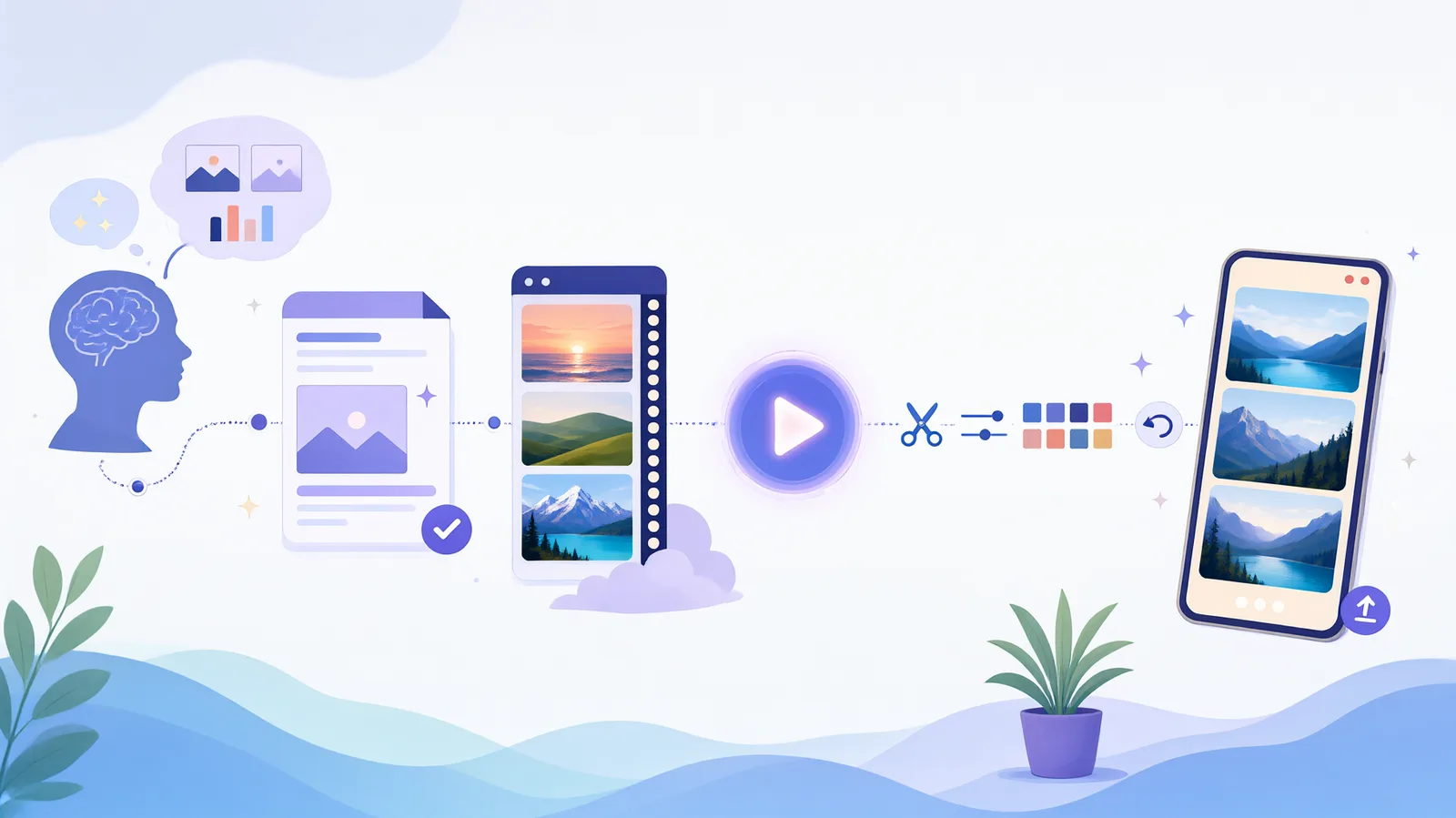
겨울 아침의 따뜻한 분위기를 담은 15초 세로형 숏폼을 만들고 싶다면 AI 동영상 생성기로 배경 영상을 뽑고 온라인 동영상 편집기에서 다듬는 방법이 가장 빠릅니다. 여기서는 video97의 AI 동영상 생성기와 무료 동영상 편집기만으로 영상 하나를 완성하는 과정을 실제 예시와 함께 보여드립니다. 다운로드나 설치 없이 브라우저 안에서만 작업합니다.
시작: 어떤 영상을 만들 것인가
기획은 '겨울 아침 루틴'이라는 컨셉의 15초 세로 영상입니다. 인스타그램 릴스나 쇼츠에 올릴 예정이라 9:16 비율로 만듭니다. 전체 길이는 15초고, 클립 4개를 각각 3~4초로 잘라 붙입니다.
영상 흐름은 이렇게 정했습니다.
- 눈 내리는 창밖 풍경 (4초)
- 따뜻한 조명 아래 커피 한 잔 (4초)
- 담요 위에서 책 읽는 손 (4초)
- 창밖으로 카메라가 천천히 줌아웃 되는 마무리 (3초)
이런 시나리오가 있으면 AI 생성기에 어떤 프롬프트를 넣어야 할지 명확해집니다.
단계 1: AI 동영상 생성기로 클립 4개 뽑기
video97의 AI 동영상 생성기 패널을 엽니다. 클립마다 프롬프트를 따로 입력하고 생성합니다. 세로형이므로 비율 9:16, 해상도 1080×1920으로 설정합니다.
실제로 사용한 프롬프트 예시입니다.
- 클립 1: "눈 내리는 거리, 창문 안에서 바라본 풍경, 아침 햇살, 부드러운 색감"
- 클립 2: "나무 테이블 위에 놓인 커피 잔, 따뜻한 조명, 김이 모락모락, 감성적인 분위기"
- 클립 3: "두꺼운 담요 위에 놓인 책, 손이 페이지를 넘긴다, 차분한 실내 분위기"
- 클립 4: "창문가에 놓인 작은 크리스마스 트리, 배경이 흐려지는 줌아웃, 몽환적인 느낌"
프롬프트를 쓸 때는 장면, 분위기, 동작을 구체적으로 적습니다. 두 개씩 생성해서 자연스러운 쪽을 골랐습니다. 생성된 영상은 각각 3~5초 길이로 나옵니다.
중요한 점은 한 프롬프트에 많은 요소를 넣지 않는 겁니다. '눈, 커피, 책, 조명'을 한꺼번에 적으면 AI가 어느 한 요소에 치우칩니다. 위처럼 한 장면에 집중한 프롬프트로 나누면 영상 품질이 좋아집니다.
단계 2: 편집기에서 클립 불러와 다듬기
AI로 생성한 4개 클립을 온라인 동영상 편집기의 타임라인에 불러옵니다. 여기서 브라우저 편집이 시작됩니다.
가장 먼저 각 클립의 앞뒤에서 불필요한 프레임을 자릅니다. 클립 1은 앞 0.5초에 흔들리는 화면이 있어 잘라냈습니다. 클립 2는 커피 김이 잘 보이는 1.2초부터 4.8초 구간만 남겼습니다. 이렇게 자르면 전체가 15초를 넘으므로, 각 클립을 3~4초로 맞춥니다.
클립 순서는 시나리오대로 배열했습니다.
- 창밖 눈 풍경 3.5초
- 커피 잔 3.5초
- 책 읽는 손 4초
- 트리 줌아웃 4초
합계가 15초인지 확인합니다. 타임라인 끝의 여분을 잘라내면 됩니다. 15초를 넘긴 경우 마지막 클립의 뒷부분을 줄여서 맞췄습니다.
화면 전환 효과도 넣을 수 있지만, 이 프로젝트에서는 클립 사이에 0.2초의 픽트 전환만 사용했습니다. 효과를 줄이고 장면이 자연스럽게 이어지도록 하는 게 깔끔합니다.
단계 3: 배경음악 추가하고 볼륨 조절하기
숏폼에서 배경음악은 분위기의 절반을 책임집니다. 저작권 걱정이 없는 잔잔한 피아노 음악을 파일로 업로드하거나, 편집기에 내장된 라이브러리에서 골랐습니다. 어느 쪽이든 무료 편집기에서 가능합니다.
음악 길이는 영상과 같은 15초로 맞춥니다. 음악이 20초면 뒤 5초를 자르고, 12초면 마지막 부분을 반복해서 채웁니다. 이때 영상 길이를 늘리지 않도록 주의합니다. 음량은 70%로 설정했습니다. 말이 없는 영상이라 목소리와 겹치지 않지만, 음악이 커서 자연음이 묻히지 않게 합니다.
영상 끝에는 0.5초 페이드아웃을 넣었습니다. 그래야 영상이 갑자기 끝나는 느낌이 줄고 다음 콘텐츠로 자연스럽게 넘어갑니다.
단계 4: MP4로 내보내기 전 최종 확인
내보내기 전에 전체 영상을 처음부터 끝까지 재생합니다. 확인할 점은 이렇습니다.
- 각 클립이 프롬프트 설명과 어긋나지 않는지
- 잘라낸 구간에서 화면이 튀거나 깜빡이는지
- 음악이 클립 전환 시점에 끊기지 않는지
- 세로 비율 9:16이 유지되는지
문제가 없으면 내보내기 설정으로 갑니다. 출력 형식은 MP4, 해상도 1080×1920, 프레임 레이트는 30fps로 정했습니다. 숏폼 플랫폼에 널리 쓰이는 값입니다. 비트레이트는 기본값을 썼고, 15초 분량이라 파일 크기는 10~20MB 정도 나옵니다. 모바일에서도 빠르게 올릴 수 있는 크기입니다.
내보내기가 끝나면 브라우저 다운로드 폴더에 MP4가 저장됩니다. 핸드폰으로 옮길 때는 클라우드나 케이블을 쓰면 됩니다.
잘 됐는지 확인하는 법
완성된 영상이 의도대로 나왔는지는 간단하게 확인합니다. 소리와 함께 처음부터 끝까지 재생했을 때 '아, 겨울 아침이네' 싶으면 성공입니다. 클립 하나가 분위기와 안 맞는다면 그 클립만 다시 생성하거나 다른 클립으로 교체합니다.
전체 길이도 확인합니다. 15초로 설정했는데 파일이 15.2초로 나왔다면 마지막 클립 끝부분을 자르고 다시 내보냅니다. 0.2초 차이도 플랫폼에서 반복 재생할 때 어색하게 느껴질 수 있습니다.
파일이 재생되는지도 확인합니다. 컴퓨터에서 더블클릭했을 때 바로 재생되지 않으면 MP4 인코딩 설정을 바꿔 다시 내보내세요. video97은 브라우저에서 동작하지만, 오래된 기기에서는 코덱 지원이 다를 수 있습니다.
FAQ
AI 생성기가 만든 클립이 마음에 안 들면 어떻게 하나요?
같은 프롬프트로 다시 생성하거나 프롬프트에 색상, 조명, 동작을 더 구체적으로 적으면 다른 결과가 나옵니다. 여러 개를 생성해 가장 자연스러운 것을 고르는 것이 빠릅니다.
내가 직접 찍은 영상에도 같은 편집 방법을 쓸 수 있나요?
네, AI 생성기 대신 휴대폰으로 찍은 영상을 업로드하면 동일하게 자르고, 음악을 넣고, MP4로 내보낼 수 있습니다. 이 글의 전체 흐름이 그대로 적용됩니다.
15초보다 긴 영상은 어떻게 만들 수 있나요?
타임라인에 클립을 추가로 불러오고 각 클립의 길이를 조절하면 됩니다. 30초, 60초도 같은 방식으로 만들 수 있습니다. 다만 길어질수록 클립 전환과 음악 싱크에 더 신경 써야 합니다.
이 가이드는 AI가 작성했으며 저희 팀의 검토 없이 자동으로 게시되었습니다. 중요한 단계는 편집기에서 확인하시고, 오류가 있으면 알려 주세요. 가이드 작성 방식
평점과 댓글
아직 댓글이 없어요. 첫 댓글을 남겨 보세요.