무료 온라인 동영상 편집기로 15초 첫 영상 만들기
video97 편집팀 작성아직 평가가 없어요
15초면 충분하다
영상 편집을 처음 시작하는 사람이라면 누구나 한 번쯤 1분짜리 영상을 만들고 싶어한다. 그런데 그게 첫 번째 실수다. 1분 영상에는 자막 위치, 음악 시작점, 장면 전환, 컷 수 같은 요소가 한꺼번에 들어간다. 초보자가 한 번에 다 잡기에는 너무 많다. 그래서 첫 결과물은 15초로 정하는 게 좋다. 15초면 클립 3개를 각각 5초로 자르고, 자막 하나와 배경음악 하나를 얹고, MP4로 내보내는 것까지 30분 안에 끝낼 수 있다. 여기서는 무료 온라인 동영상 편집기를 브라우저에서 열고 그 순서를 처음부터 끝까지 따라 해 보자.
왜 하필 15초인가. 15초는 완성된 영상이라는 느낌을 주는 최소 길이다. 5초는 클립 하나를 보여주는 데 그친다. 1분은 초보자에게 분량이 너무 크다. 15초는 짧지만 시작과 끝이 있고, 자막과 음악이 들어갈 자리가 있다. 완성했을 때 내가 만들었다는 성취감이 생긴다. 파일 크기도 작아서 지인에게 보내거나 SNS에 올리기에 부담이 없다.
준비물: 영상 3개, 10분, 브라우저
이 프로젝트에 필요한 것은 간단하다.
- 핸드폰이나 노트북 한 대
- 핸드폰으로 찍은 영상 클립 3개 (각 5~10초)
- 배경음악 1개 (직접 녹음하거나 AI 음악 생성 기능 이용)
- 브라우저에서 실행되는 무료 온라인 동영상 편집기
영상은 세로(9:16)로 찍는 걸 추천한다. 핸드폰에서 보면 화면을 가득 채우고, 나중에 쇼츠나 릴스에 올려도 그대로 쓸 수 있다. 촬영할 때는 피사체가 움직이기 시작하기 2초 전부터 켜고, 행동이 끝난 뒤 2초 후에 끈다. 그래야 편집할 때 앞뒤로 잘라낼 여유가 생긴다.
이번 예시는 "주말 한강 나들이"다.
- 클립 1: 기차가 역에 들어오는 모습 (5초)
- 클립 2: 바람에 흔들리는 한강 물결 (5초)
- 클립 3: 아이스크림을 먹는 손 (5초)
서로 다른 장면 3개를 순서대로 붙이면 "이동하고, 도착하고, 먹는" 이야기가 된다. 처음에 장면을 다양하게 찍어두면 편집할 때 순서만 바꿔도 분위기가 달라진다.
7단계로 만드는 첫 프로젝트
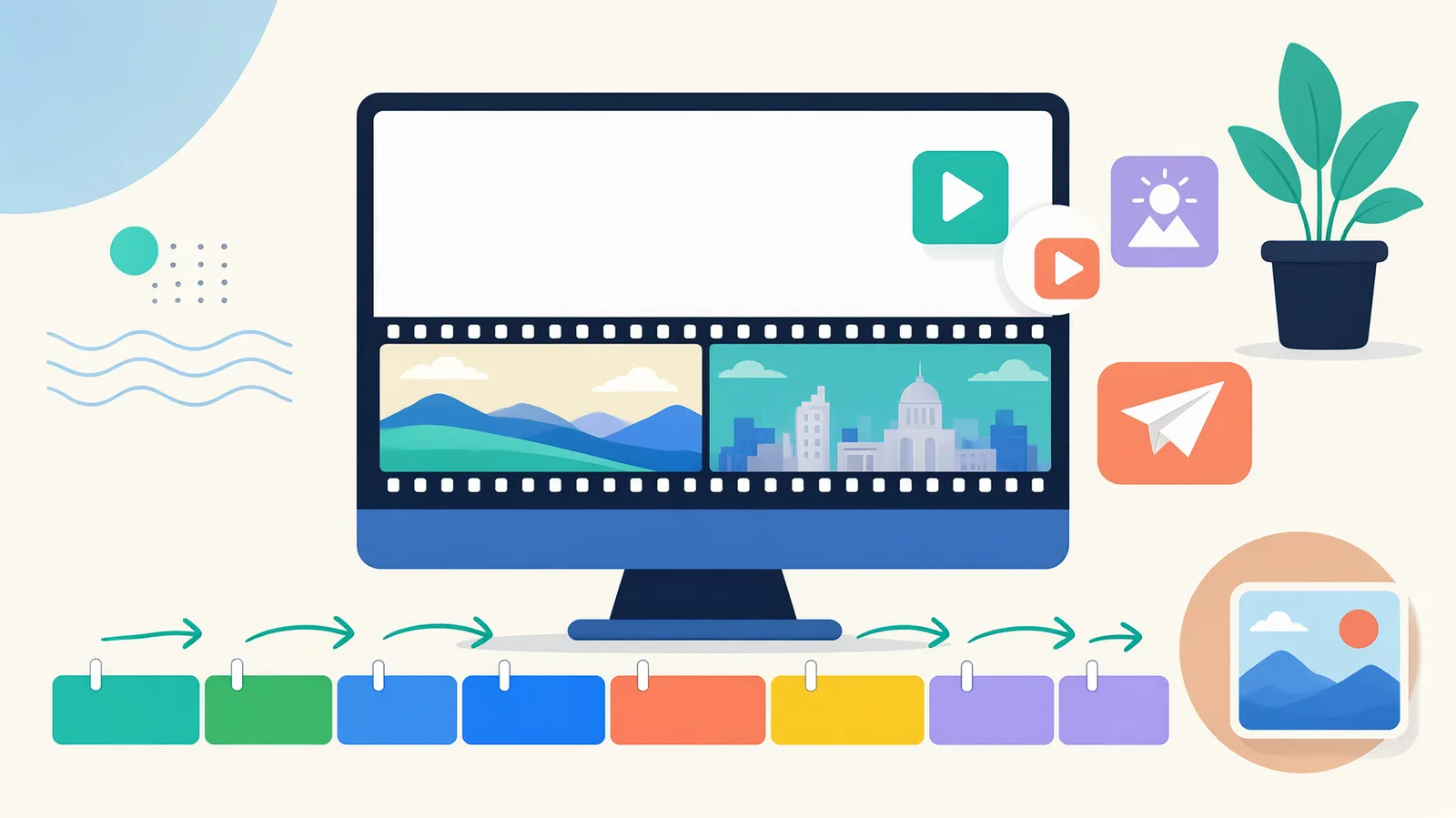
무료 온라인 동영상 편집기에서 15초 영상을 만드는 순서는 아래와 같다.
- 브라우저에서 무료 온라인 동영상 편집기를 연다. 설치 파일을 받을 필요 없이 화면이 열리는 즉시 편집 창이 나타난다.
- 새 프로젝트를 만들 때 세로(9:16) 비율을 선택한다. 핸드폰에서 볼 영상이니 세로가 기본이다.
- 영상 클립 3개를 업로드하고 타임라인에 순서대로 올린다. 이 예시에서는 기차, 한강, 아이스크림 순서다.
- 각 클립을 5초 안팎으로 자른다. 클립 시작에서 피사체가 아직 보이지 않는 2초를 제거하고, 끝에서 행동이 끝난 뒤의 2초도 제거한다. 이렇게 하면 영상이 쓸데없는 부분 없이 깔끔해진다.
- 첫 클립 위에 자막을 추가한다. 텍스트는 "한강 나들이"로 적는다. 한 줄에 10자 안팎이 읽기 좋고, 최소 2초는 보여줘야 시청자가 부담 없이 읽을 수 있다.
- 배경음악을 추가한다. AI 음악 생성 기능을 쓰면 저작권 걱정 없이 분위기에 맞는 음악을 만들 수 있다. 볼륨은 원래 소리가 아예 묻히지 않을 정도인 15~25%에서 시작해 귀로 직접 확인하며 조절한다.
- MP4로 내보낸다. MP4 내보내기를 선택하고 해상도를 1080×1920으로 설정한다. 이 파일은 핸드폰에서 바로 재생되고 공유할 수 있다.
이 중에서 가장 중요한 단계는 4번 자르기다. 자르기는 단순히 길이를 줄이는 게 아니다. 영상에서 불필요한 앞부분과 뒷부분을 떼어내는 일이다. 예를 들어 기차 클립에서 기차가 들어오기 전 빈 승강장 2초가 남아 있으면 앞부분이 지루해진다. 그 부분을 잘라내면 기차가 들어오는 순간부터 시작되므로 5초 안에 긴장감을 전달할 수 있다.
성공했는지 확인하는 법
내보낸 파일을 핸드폰에서 재생해 다음 4가지를 확인한다.
- 전체 길이가 14~16초 사이인가?
- 클립과 클립 사이에 검은 화면이나 멈춤이 없는가?
- 자막이 화면 안에 온전히 보이고 2초 이상 읽을 수 있는가?
- 배경음악이 너무 커서 기차 소리나 자연음이 묻히지 않는가?
하나라도 어긋나면 편집기로 돌아가 해당 부분만 고치면 된다. 클립이 길다면 다시 자르고, 자막이 화면 밖으로 나간다면 글자 수를 줄이거나 위치를 바꾸고, 음악이 크다면 볼륨을 낮춘다. 15초짜리는 수정 범위가 작아서 다시 내보내는 데 2~3분이면 충분하다. 파일 크기도 대개 수십 MB를 넘지 않아서 핸드폰 갤러리나 메신저로 보내기 어렵지 않다.
이 영상이 여러분의 첫 결과물이다. 완벽할 필요 없다. 다음 프로젝트에서 더 좋은 선택을 할 수 있다는 것이 첫 영상의 역할이다.
다음 단계: 30초 버전 만들기
첫 15초 영상이 끝났다면 같은 소재로 30초 버전을 만들어 보자. 여기서는 아래 네 가지를 더한다.
- 내레이션을 하나 녹음한다. "기차 타고 한강 가서 아이스크림 먹고 왔습니다"처럼 10초 안팎의 문장을 목소리로 넣는다. 목소리가 있는 영상은 훨씬 생생하다.
- 자막을 두 개로 늘린다. 첫 자막은 "기차 타고", 두 번째 자막은 "한강 도착"처럼 장면이 바뀌는 지점에 넣는다.
- 배경음악의 시작과 끝이 갑자기 끊기지 않도록 볼륨을 서서히 올리고 내린다.
- AI 동영상 생성기를 사용해 실제로 촬영하지 못한 장면을 추가한다. 예를 들어 한강을 위에서 내려다보는 장면을 AI로 만들어 중간에 넣으면 15초 버전과 전혀 다른 영상이 된다.
30초 버전을 완성하면 클립 수가 5~6개로 늘어나고, 자막과 음악과 목소리를 맞추는 감각이 생긴다. 그다음에는 한 달 동안 한 일을 묶는 프로젝트로 넘어갈 수 있다. 자르기, 자막, 음악, 내보내기의 흐름이 몸에 익숙해질 때까지 15초를 계속 만들어도 좋다.
FAQ
브라우저 편집기는 PC에서만 되나요?
아닙니다. 브라우저에서 동작하는 온라인 동영상 편집기라면 노트북뿐 아니라 핸드폰에서도 쓸 수 있습니다. 다만 화면이 작을수록 클립을 정밀하게 자르기 어렵기 때문에 첫 프로젝트는 노트북이나 태블릿을 권합니다.
자막은 직접 입력해야 하나요?
이 글에서는 직접 입력하는 자막을 기준으로 설명했습니다. 자막을 추가할 때는 글자 수와 표시 시간만 신경 쓰면 됩니다. 자동 자막 기능이 있는 편집기를 써도 되고, 없는 편집기라면 직접 입력해도 충분합니다.
왜 MP4로 내보내야 하나요?
MP4는 대부분의 기기와 플랫폼에서 재생되는 범용 형식입니다. 15초 영상처럼 짧은 결과물은 MP4로 저장하는 것이 가장 안전하고, 용량도 작아서 공유하기 쉽습니다.
이 가이드는 AI가 작성했으며 저희 팀의 검토 없이 자동으로 게시되었습니다. 중요한 단계는 편집기에서 확인하시고, 오류가 있으면 알려 주세요. 가이드 작성 방식
평점과 댓글
아직 댓글이 없어요. 첫 댓글을 남겨 보세요.