AIで動画を作成する方法: YouTuberが失敗しないための修正手順
video97 編集チームまだ評価がありません
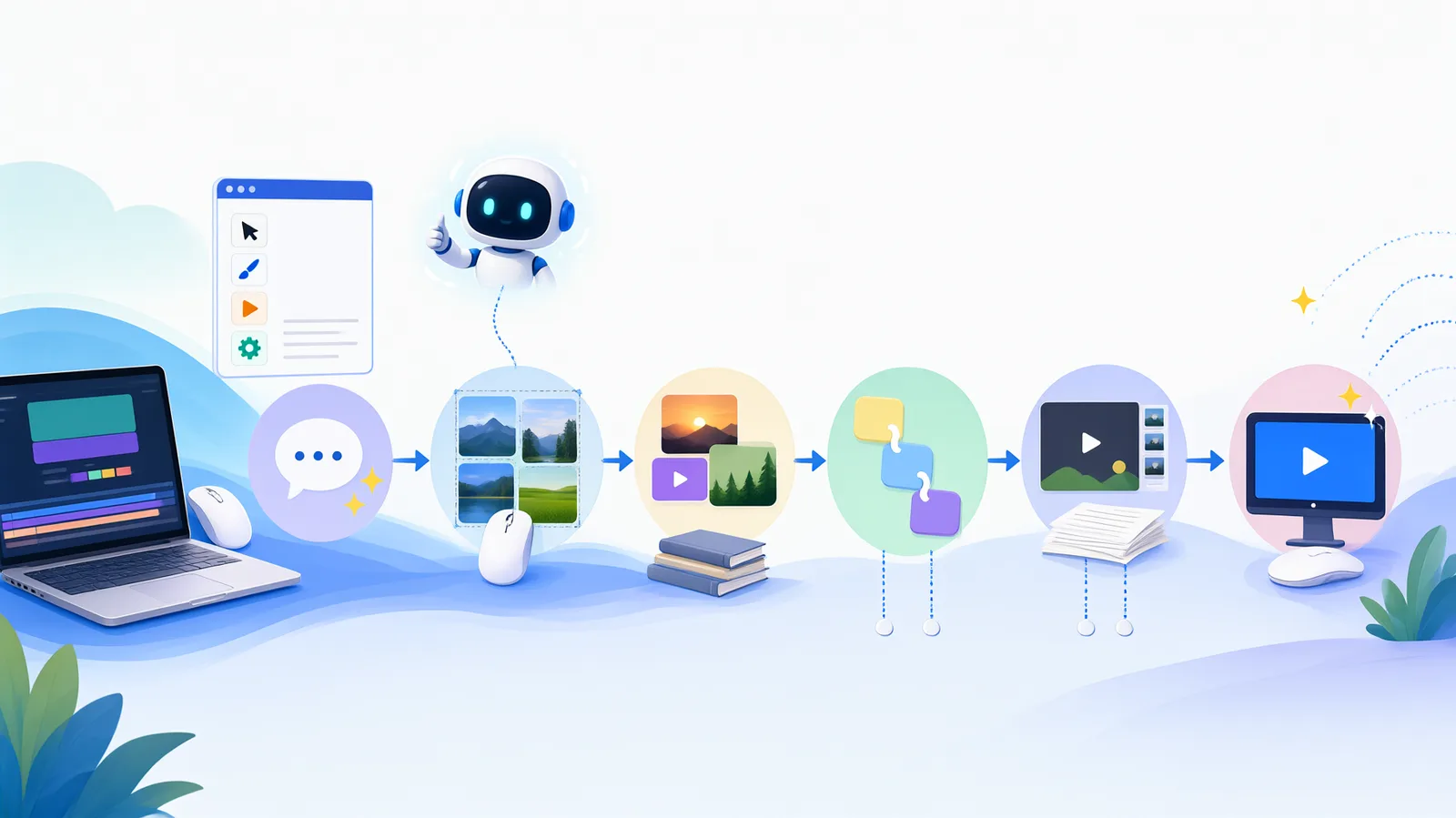
動画編集で「AIがうまく動いてくれない」ときの直し方
YouTube向けの動画をAIで作ろうとすると、最初からまともに動くことはほとんどありません。プロンプトが反映されない、数秒しか生成されない、映像が途中で壊れる。そういう失敗は、生成前の指定と生成後の編集に原因があります。この記事では、失敗する原因から逆算して、直し方を順番に説明します。当てはまるところだけ読んで試してください。
原因1: プロンプトが抽象的すぎる
「夏の海」と書いただけでは、AIはどう描けばいいか分かりません。動画の1カットとして「誰が、どこで、何をしているか」を具体的に指定してください。例えば、次のようにします。
悪い例: 「夏の海」 良い例: 「午前中の日本の海水浴場。砂浜に打ち寄せる波を手前から撮影。太陽の光が水面に反射していて、穏やかな雰囲気。横アングルで4秒」
この1文に、以下の要素を入れます。
- 被写体: 波、人、建物など中心になるもの
- 場所: 具体的な背景や環境
- 光と時間帯: 朝、夕方、夜、室内光など
- カメラワークと長さ: 固定、横アングル、ズーム、何秒か
ただし、長すぎると意味が散らばります。日本語で50〜80文字を目安にしてください。最初は被写体を1つに絞り、複数の人物や動きを入れると失敗します。生成結果を見ながら、少しずつ要素を足す方が確実です。
原因2: 縦横比・画質・尺を指定していない
YouTubeに使うなら、通常動画は16:9、Shortsは9:16で生成します。後から切り抜いて直そうとすると、被写体が切れます。
- 通常: 16:9(1920×1080)
- Shorts: 9:16(1080×1920)
この指定は生成前に決めてください。エディターの書き出し設定で直せる場合もありますが、生成段階で間違えると、不自然な空間やぼけが出ます。
また、AI動画生成は1回に作れる尺が限られています。5秒を1単位として、複数クリップを作る前提で計画しましょう。1分の動画なら、5秒クリップを12本生成して並べます。1回で1本分を作ろうとすると、生成結果が使えず、時間の無駄になります。
原因3: 生成クリップを1本の動画に組み立てていない
AI生成ツールは素材を作るところです。完成した動画にするには、エディターのタイムラインで組み立てる作業が必須です。手順はこうなります。
- 計画したカット数だけ、AI動画生成機能で短いクリップを作る
- 使えるクリップを動画エディターに読み込む
- タイムラインに、説明したい順番で並べる
- クリップの前後をカットして、テンポを整える
- 不要なクリップを削除し、つなぎ目が不自然なら前後の映像を少し重ねる
この作業を飛ばして、生成直後の映像をそのまま書き出すと、視聴者には何が言いたいのか伝わりません。AI生成は素材集め。編集で意味を持たせるのがエディターの役目です。
原因4: 情報を詰め込みすぎて破綻している
1本のプロンプトに複数の出来事を盛り込むと、AIは全部を同時に処理できず、映像が崩れます。特に人物の手や指が変になったり、目がずれたりします。たとえば「走っている男性、後ろでビルが爆発、手前に車、夕暮れ、雨」のような指定は避けてください。1つのプロンプトには1つの動作だけ。たとえば「男性が右から左に歩く」を生成し、次に「男性が振り返る」を別に生成して、タイムラインでつなぎます。登場人物を増やしたいなら「2人が向かい合っている」と最初から指定すれば安定しますが、それでも品質は下がります。YouTube用の映像なら、人物は1人までが安全です。
生成結果に違和感があれば、同じプロンプトで再生成するか、指定する要素を1つ減らしてください。ポイントは、プロンプトの量ではなく、制約を減らすことです。
原因5: 音声・字幕・BGMを追加していない
AI生成の映像は、そのままでは無音か、意味のない環境音だけです。YouTubeの視聴者は最初の5秒で音がなければ離脱します。必ず音声や字幕、BGMを追加してください。
- 説明用の音声(ナレーションや自分の声の録音)
- 状況を補足する字幕
- 場面を引き締めるBGM
- 音量調整(ナレーションの声を優先し、BGMはその30〜40%程度の音量にする)
字幕は、AI生成映像の上にテキストを置き、表示時間は「読むのに必要な時間+0.5秒」にします。音声があれば、映像のテンポが悪くても内容は伝わりやすくなります。
原因6: 書き出し前に失敗サインを見落としている
書き出しの前に、映像全体を再生して、以下の点を確かめてください。
- 手や指の形が自然か
- 人物の顔が途中で別人に変わっていないか
- 背景の物体が出現したり消えたりしていないか
- 動きが速すぎて酔わないか
- ノイズやモザイク状のゆがみがないか
1つでも当てはまったら、そのクリップは使わずに再生成しましょう。再生成する時間を惜しまないこと。失敗した素材を捨てられるかどうかが、仕上がりを左右します。生成から編集まで3回ほど試して、最も自然な1本を選ぶだけで、動画の質は大きく変わります。
まとめ
ポイントは、5秒のクリップを計画し、具体的なプロンプトで生成し、タイムラインでつなぐこと。この順番を守れば、失敗は大きく減ります。
動画エディターには、ブラウザで動く無料のvideo97が使えます。AI動画生成で素材を作り、字幕、ナレーション、BGMを追加してMP4で書き出せます。YouTubeにアップする前に、上記のチェックを忘れずに。
FAQ
AI生成した映像をそのままYouTubeに投稿しても大丈夫ですか?
AI生成ツールごとに利用条件が異なります。生成した映像を商用利用できるか、YouTubeの収益化に使えるかは、利用する動画エディターの利用規約を確認してください。video97で作成した動画も、安心して使うために規約を一度読んでおきましょう。
AIで動画を作成したいのですが、無料の範囲でどこまでできますか?
無料の動画エディターとAI動画生成ツールを組み合わせれば、YouTubeに投稿する長さの動画を1本作れます。生成できる1回の長さは短いので、構成を10〜20個のカットに分け、それぞれを生成してタイムラインでつなぎます。最初は30秒程度のShortsから始めると、無理なく完成させられます。
このガイドはAIが執筆し、当チームのレビューを経ずに自動で公開されました。重要な手順はエディターで確認し、誤りがあればお知らせください。 ガイドの作成方針
評価とコメント
コメントはまだありません。最初の投稿者になりましょう。