ブラウザ動画編集で最初の1本を作る: 10分で完成
まだ評価がありません
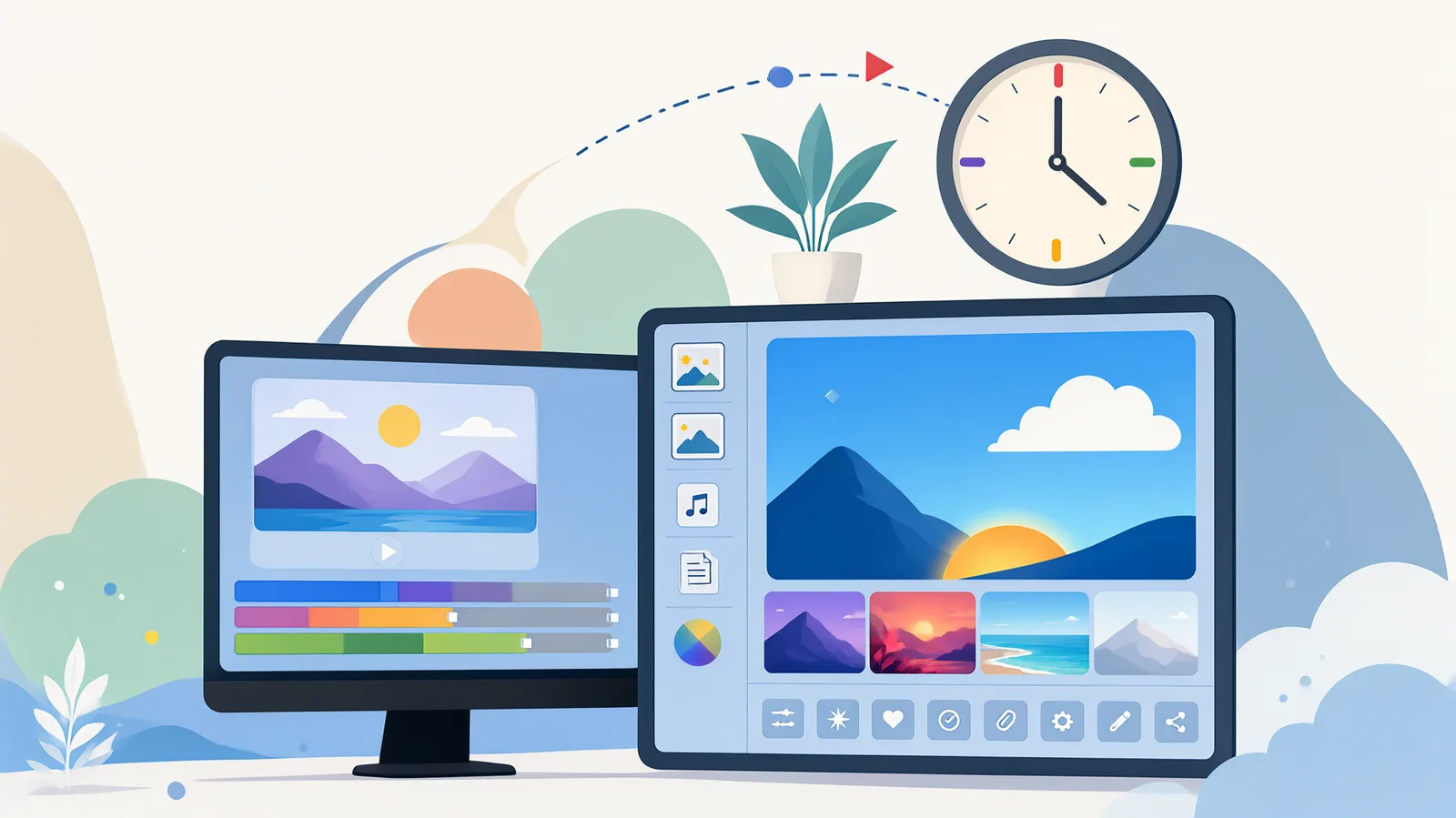
動画編集を始めたいけど、何から手をつければいいのか分からない。アプリをインストールするのも面倒で、まずは気軽に試したい。そんな初心者向けに、ブラウザだけで完結する動画編集ツール「video97」を使って、最初の1本を10分で作る手順を紹介します。
この記事で作るのは15秒の自己紹介動画です。スマホで撮影した短いクリップを切り貼りして、字幕と音楽を載せ、MP4で書き出します。素材がなければ、AI動画生成ツールで背景映像を作ることもできます。完成した動画はSNSに載せてもいいし、家族に送ってもいいでしょう。
なぜ最初は「自己紹介動画」なのか
初めての動画編集で成功体験を積むには、テーマが簡単で、完成までの工程が少ないことが大切です。自己紹介動画なら、撮影するのは自分の顔と声だけ。編集も「不要な部分を切る」「字幕を入れる」「音楽をつける」の3つで済みます。
15秒という長さもポイントです。1分以上の動画になると、構成を考えたり、テンポを調整したりする必要が出てきます。15秒ならひとつのメッセージを伝えるだけで十分で、失敗してもやり直しが簡単です。最初は「最後まで書き出せた」という達成感を味わうことを目標にしましょう。
手順1:素材を用意する(5分以内)
まず使用するクリップを用意します。スマホやPCのカメラで、あなたが話しているところを10〜15秒ほど撮影してください。照明は自然光が入る窓際がおすすめです。背景は部屋の一角で構いませんが、余計な物が映り込まないように片付けておきましょう。
撮影する内容の例を挙げます。
- 「はじめまして。〇〇です。毎日ランニングをしています。」
- 「今日から動画編集を始めます。よろしくお願いします。」
- 「このチャンネルでは、週末の料理を紹介します。」
もし撮影する時間がない、あるいは顔を出したくない場合は、video97のAI動画生成ツールを使って背景映像を作りましょう。例えば「朝の公園をランニングする人の後ろ姿」などと入力すると、数秒の映像を生成してくれます。その上に音声を録音してもいいですし、字幕だけで内容を伝えることもできます。
撮影したクリップは、動画エディターにアップロードします。動画エディターを開き、ファイルをドラッグ&ドロップするか、端末から選択してください。対応形式はMP4やMOVなど一般的なものであれば問題ありません。
手順2:トリミングして15秒に整える(2分)
アップロードしたクリップには、撮影開始時と終了時に無駄な部分が含まれていることが多いです。動画エディターのタイムラインを使って、動画のスタート地点とエンド地点を調整します。
具体的には、タイムライン上で動画クリップを選択し、左端のハンドルをドラッグして、話し始める直前に移動します。右端は、話し終わった直後に合わせてください。目安として、全体の長さが15秒前後になるようにします。
もし複数のカットを撮影したなら、不要な部分を選んで「分割」や「削除」の操作をします。video97のカット機能を使えば、選択範囲を切り取るだけで、残りの部分が自動的につながります。このとき、音声のつながりが不自然にならないように、切る位置は息を吸う瞬間や文の区切りを意識しましょう。
手順3:字幕を追加して伝わりやすくする(2分)
音声なしで見る人や、音を出せない環境でも内容が伝わるように、字幕を追加します。自己紹介動画なら、名前と一言メッセージを大きく表示すると効果的です。
動画エディターのテキスト機能を選び、新しいテロップを追加します。入力する内容は、例えば「はじめまして、〇〇です」という具合です。フォントサイズは画面幅の10%程度を目安に、色は白で、影を付けると読みやすくなります。表示位置は中央やや下に置き、動画の最初から2秒間表示させます。
ポイントは、字幕を1枚で全部見せようとしないことです。15秒の動画に長い文章を入れると、読むのが追いつきません。短いフレーズを1つだけ入れるのがおすすめです。「ランニング好き」とか「毎日更新」程度に留めましょう。どうしても複数入れたい場合は、3秒ごとに字幕を切り替えます。
手順4:音楽を追加して完成度を高める(1分)
動画にはBGMがあるだけで、印象がぐっとプロっぽくなります。video97には無料の音楽ライブラリが用意されているので、そこから曲を選びます。テンポが速すぎず、音声が聞き取りやすいものを選びましょう。自己紹介なら、軽やかなピアノ曲やアコースティックギターの曲が合います。
音楽の音量は、動画の音声を邪魔しないように小さめに設定します。具体的には、音声が聞き取れる範囲で、音楽の音量を50%程度に下げてください。もし音楽が途中で終わってしまう場合は、ループ再生にするか、動画の長さに合わせてトリミングします。
手順5:MP4で書き出して完成(1分)
編集が終わったら、書き出しです。動画エディターのエクスポート機能を使って、MP4形式で保存します。解像度は、SNSに上げたいなら1080×1920(縦)か1920×1080(横)を選びます。スマホで撮影した素材がそのままの場合は、元の解像度に合わせるのが簡単です。
書き出しが完了したら、一度再生して確認してください。字幕が動画の途中で切れていないか、音楽が音声と重なりすぎていないかをチェックしましょう。問題なければ完成です。
次のステップ:10秒の動画から学んだこと
最初の1本ができたら、同じ手順で別の動画も作ってみましょう。次のおすすめは、家族やペットの短いクリップに字幕と音楽を付けてプレゼントすることです。あるいは、あなたの趣味の1コマを切り取って、SNSに投稿してみてください。
動画編集のスキルは、作れば作るほど上達します。15秒の動画を3本作れば、トリミングのコツが分かり、字幕のタイミングも自然になります。そこから、トランジションやテロップの動きなど、モーショングラフィックス機能にも挑戦してみてください。video97には、短い動画を華やかにするアニメーション効果もあります。
大事なのは、最初から完璧を目指さないことです。まずは「作って書き出す」ことを繰り返しましょう。そうすれば、編集時間も短くなり、新しいアイデアも浮かんできます。
FAQ
Q1: 素材がない場合、AI動画生成で作った映像に音声は入れられますか?
はい。AI動画生成ツールで作った映像を動画エディターに読み込めば、後から音声を吹き込むことができます。スマホのマイクで録音するか、事前に録音した音声ファイルをアップロードして配置してください。
Q2: 書き出した画質が悪いときはどうすればいいですか?
書き出し設定で解像度が低くなっていないか確認してください。1080p(1920×1080)以上を選ぶと、SNSやモニターで見る分には十分です。また、元の素材があまりにも小さいと、編集後に劣化します。元の動画を最大画質で撮影しましょう。
Q3: 字幕の色やフォントは変更できますか?
できます。テキストを選択すると、フォントの種類、サイズ、色、影などのオプションが表示されます。自己紹介動画なら、背景とコントラストが強い白や黒を選ぶのが安全です。
この記事で紹介した手順は、video97の基本機能だけを使ったものです。慣れてきたら、音声のノイズ除去や速度調整なども試してみてください。ブラウザ動画編集の利点は、端末を選ばずに使えることです。ぜひ、あなただけの最初の1本を作ってみてください。
このガイドはAIの支援を受けて作成されました。
評価とコメント
コメントはまだありません。最初の投稿者になりましょう。