オンライン動画編集で広告を仕上げる7つのチェックポイント
video97 編集チームまだ評価がありません
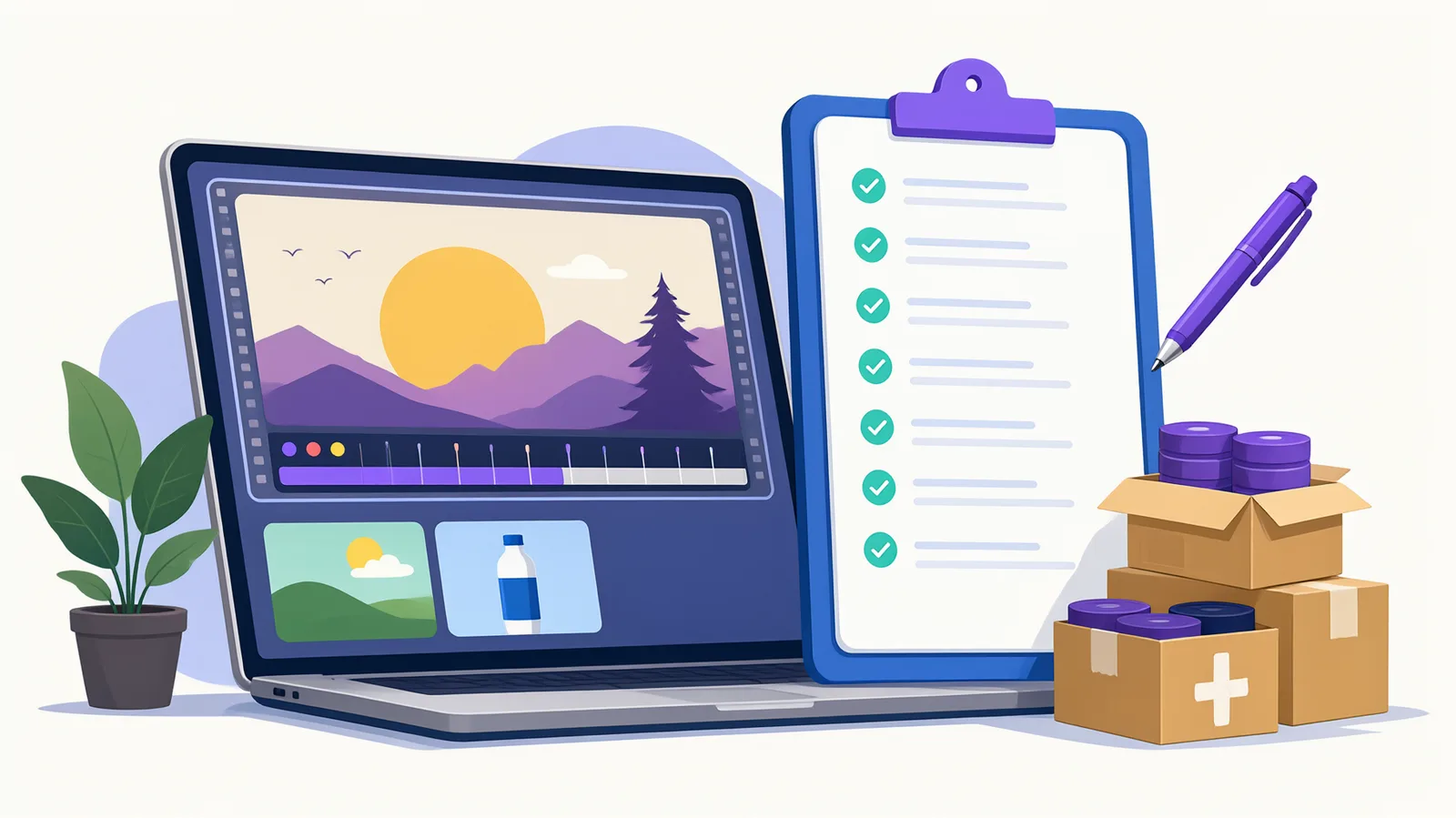
広告動画は尺が短い。だから1秒のズレが結果を左右する。SNSにアップしてから「音が小さい」「文字が切れている」と気づいても、修正にはまた書き出しの時間がかかる。この記事では、ブラウザで動く動画エディターvideo97を使って広告を作るマーケター向けに、書き出しボタンを押す前に確認してほしい7項目をまとめた。全部確認しても10分もかからない。最後の10分でコピー率が変わると思って、付き合ってほしい。
書き出す前のチェックリスト
書き出しの直前に、この順番でチェックを回す。動画編集のやり直しを減らす順番にしてある。
- 尺が配信先の指定秒数に収まっているか
- 字幕が読める長さ・速さ・位置になっているか
- ナレーションとBGMの音量バランスが適切か
- アスペクト比と解像度が配信先の仕様に合っているか
- MP4書き出しのビットレートとファイルサイズが適切か
- 先頭3秒で視線を止められる内容か
- スマホのプレビューで文字やレイアウトが崩れていないか
尺とテンポ: 指定秒数に収める
お客様の広告スペックが15秒なら、動画は14.8秒以上15.2秒以内に収める。15秒ちょうどにしようとして、最後の音声が途中で切れる事故が起きがちだ。video97のタイムラインで、音声波形が最後まで鳴り切っているか、映像の最終フレームが不要なホワイトで終わっていないかを確認する。もし音声が15.2秒を超えていたら、その部分だけ選択してトリムし、無音の空白を作らないようにする。逆に14秒で終わっているなら、最後のカットを0.5秒伸ばして、余韻を持たせるのも手だ。
テンポに関しては、最初の2秒で見る人の視線を止めるのが仕事だ。BGMが始まるまで0.5秒の空白があるなら、その空白をトリムして、動画の最初から音が鳴るようにしよう。オンライン動画編集では、タイムラインの波形を見ながら余白を削る操作が簡単にできる。必ず実行してほしい。
字幕と音声: 伝わるための2つの要素
SNS広告は音が鳴らない環境で再生されることが多い。だから字幕は必須だ。ただし、ルールを間違えると逆効果になる。1画面に出すテキストは12文字以内、表示時間は3秒を目安にしよう。15秒の動画なら、5秒ごとに字幕を切り替えると、よほど読みやすいレイアウトになる。video97で字幕を追加するときは、テキストの位置が動画の下部に固定され、ロゴやボタンと重ならないかを確かめてほしい。
音声のバランスも大切だ。視聴者は、BGMが大きいとストレスを感じて途中で閉じる。ナレーションがある場合、BGMの音量はナレーションの20〜30%程度に下げる。ナレーションなしのBGMだけなら、曲のフェードアウトを最後の1秒に入れて、動画が終わる音をはっきり決めよう。video97では、音声トラックごとに音量を調整できるので、声を主役にしたミックスを心がけるとよい。
アスペクト比とMP4設定: 配信先に合わせる
広告の配信先は、縦型動画(9:16)、スクエア(1:1)、横型(16:9)のどれかだ。Instagramリールなら1080×1920、フィード広告なら1080×1350(4:5)がよく使われる。video97の書き出し設定では、アスペクト比を選ぶだけで解像度が自動設定されるタイプもある。自分で数値を指定する場合は、1080p(フルHD)を選ぶのを忘れずに。720pだと、スマホの大画面で見たときに文字がぼやける。
MP4書き出しの設定で、ビットレートを8Mbpsにすると、ファイルサイズは1分で約60MBになる。SNS広告の上限はプラットフォームによって違うが、30秒の動画なら20〜40MBに収めるのが無難だ。もし容量が大きな動画を書き出すなら、ビットレートを下げるのではなく、フレームレートを30fpsに固定してみよう。人物の動画でも30fpsで十分滑らかに見える。ブラウザ動画編集の利点は、書き出し前に設定の確認と修正が何度でもできることだ。最初の1本で完璧にしようとせず、テスト動画を書き出してファイルサイズを測ってみてほしい。
先頭3秒と最終プレビュー: 離脱と事故を防ぐ
6つ目のチェック項目は、動画の先頭3秒だ。マーケターとしては、この間に「誰」「何」が伝わるかが勝負になる。例えば「20%オフ」というテキストを最初のフレームに置くと、スクロールを止める確率が上がる。もし最初のフレームがただの黒い背景なら、1秒目にテキストを重ねるように編集しよう。video97では、テキストアニメーションやモーショングラフィックスを追加できる。ただし、派手に動きすぎると、その後の商品説明が目に入らなくなる。シンプルに、ロゴとメッセージだけにするのがおすすめだ。
最後に、書き出す前に必ずスマートフォンでのプレビューを行おう。デスクトップのブラウザでは見栄えがよくても、スマホの小さな画面では字幕が小さすぎたり、ボタンが画面端に隠れたりする。video97のプレビュー画面で、縦画面表示と横画面表示を切り替えて確認してほしい。具体的には、字幕の文字が、スマホ画面の幅の60%以上を占めているかどうかだ。もし小さいなら、フォントサイズを上げるか、テキストを2行に分けよう。
FAQ
Q. 書き出したMP4の画質が悪くなるのはなぜ? A. ビットレートが低すぎるか、元の素材が小さい可能性がある。元動画が720p以下なら、トリミングで余白を削り、商品や人物を大きく見せる方法を試してみよう。拡大する際は、ピクセルが荒れないよう、1.5倍までにすること。
Q. AI動画生成ツールで作った素材でも同じチェックでいい? A. はい。AIで生成した映像は、テキストの誤字や顔の崩れなど、普通の映像より故障が起きやすい。特に字幕の文字間違いを確認してほしい。また、AI生成の人物が不自然に動かないか、最初の3秒に使う素材として適切かをチェックしよう。
このガイドはAIが執筆し、当チームのレビューを経ずに自動で公開されました。重要な手順はエディターで確認し、誤りがあればお知らせください。 ガイドの作成方針
評価とコメント
コメントはまだありません。最初の投稿者になりましょう。