Editor video online gratis senza filigrana: primo progetto
Nessuna valutazione
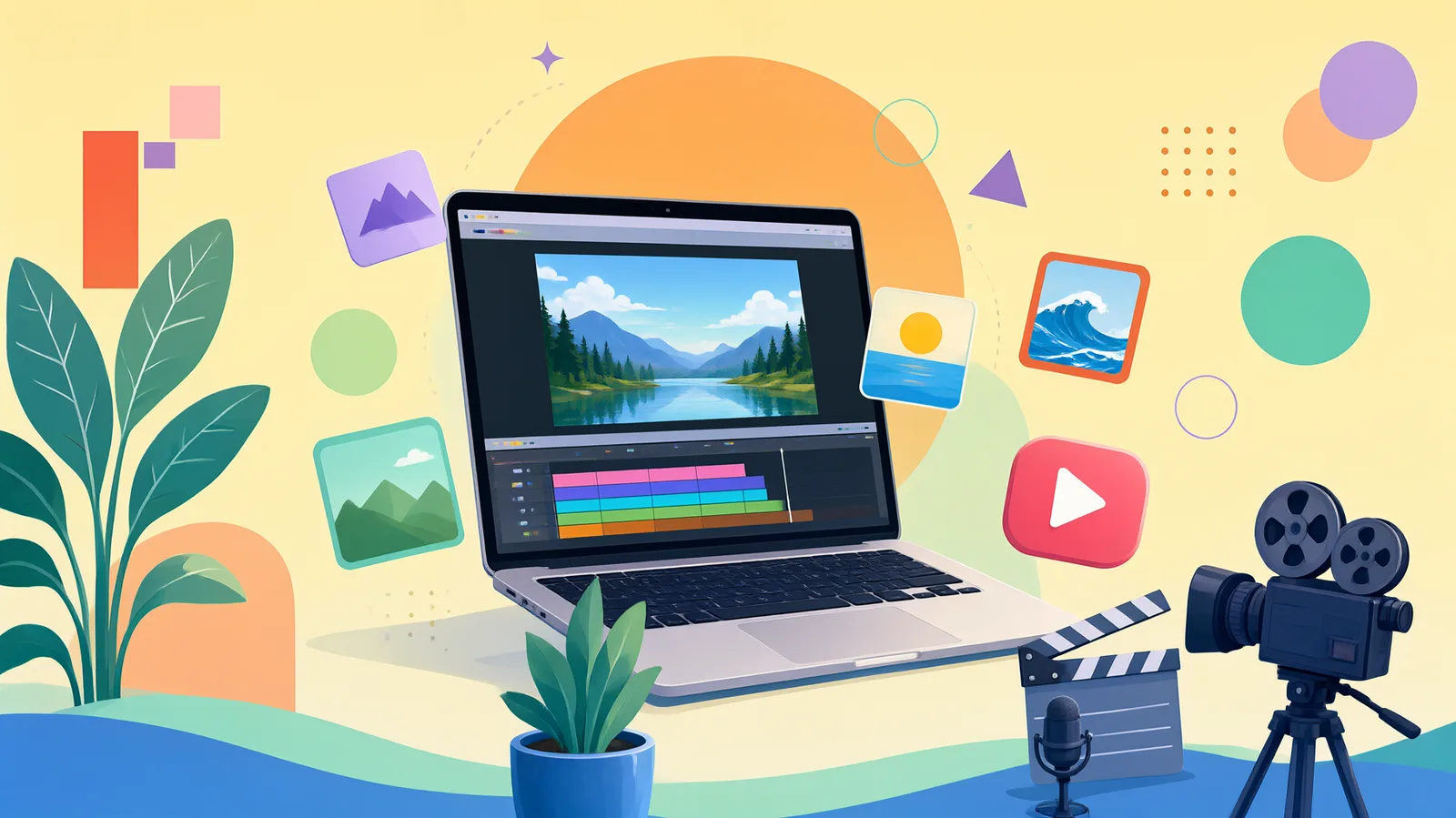
Ti hanno chiesto di creare un video per il prossimo evento dell'associazione? Non serve un budget, non serve essere registi. Con un editor video online gratis e senza filigrana puoi avere un video promozionale pronto in mezz'ora. Qui ti spiego il progetto più semplice che funziona: trenta secondi di foto, testo e musica. Imparerai le basi, vedrai subito il risultato e, quando vuoi, aggiungi sottotitoli o una voce fuori campo.
Perché partire da un video di 30 secondi con le foto
Chi parte da zero tende a esagerare: animazioni, transizioni, effetti. Ma il tempo stringe. Un video di 30 secondi composto da foto statiche, qualche testo e una musica di sottofondo è il compromesso giusto. Ti bastano cinque o dieci foto, scattate anche con il telefono, un titolo chiaro e i dettagli dell'evento. Funziona per Reels, Storie e WhatsApp: occupa poco spazio e si guarda fino in fondo.
Questo editor funziona nel browser, non installi nulla. Funziona anche su un computer non recentissimo. L'export in MP4 è incluso, senza filigrane che rovinano il lavoro.
Cosa ti serve prima di iniziare
Prepara il materiale:
- Da 5 a 10 foto orizzontali (meglio 16:9) che mostrino l'evento dello scorso anno, il gruppo, il luogo o il volantino. Se non ne hai, usa il generatore di immagini IA di video97.
- Testo da mostrare: nome dell'evento, data, luogo e un invito all'azione. Tienilo sotto le 20 parole per schermata.
- Una traccia musicale libera da diritti oppure scegli tra quelle incluse. Evita le canzoni famose: i social potrebbero bloccare il video o togliere l'audio.
Passaggio 1: crea il progetto e carica le foto
Apri video97 e crea un nuovo progetto. Scegli il formato verticale (1080×1920) se il video andrà su Instagram o TikTok, oppure orizzontale (1920×1080) per YouTube o il sito dell'associazione. Per un primo progetto, il verticale è la scelta più comune, perché lo guardano dal telefono.
Carica le foto nell'ordine che preferisci: puoi spostarle dopo. L'editor mostra una timeline, la sequenza dei tuoi contenuti. Non toccare le impostazioni avanzate: all'inizio ti basta trovare dove aggiungere foto, testo e musica.
Passaggio 2: regola la durata di ogni foto
Il video totale deve durare circa 30 secondi. Se hai 6 foto, dai a ciascuna 5 secondi. In video97 trascini il bordo della foto sulla timeline per allungarla o accorciarla. Non scendere sotto i 4 secondi per foto: lo spettatore deve avere il tempo di leggere il testo.
Se una foto è troppo piccola o tagliata, usa ritaglio e zoom. Mantieni lo stesso stile di zoom per tutte: un leggero effetto Ken Burns (ingrandimento lento) aggiunge movimento senza distrarre. Trovi il controllo della durata e della transizione.
Passaggio 3: aggiungi testo chiaro e leggibile
Il testo è fondamentale. Inserisci almeno:
- Titolo (es. "Festa di Primavera")
- Data e ora (es. "Sabato 24 maggio, ore 15")
- Luogo (es. "Piazza del Comune")
- Invito (es. "Entrata libera")
In video97 usa la funzione "Testo" per creare sovraimpressioni. Scegli uno o due caratteri semplici, colori ad alto contrasto: bianco su fondo scuro o nero su fondo chiaro. Non coprire i volti. Lascia il testo in vista per almeno 3 secondi. Prova con un amico: chiedigli di ripetere le informazioni dopo la visione.
Passaggio 4: inserisci la musica
La musica dà emozione, ma va scelta bene. Usa la libreria dell'editor oppure carica un file che hai il diritto di usare, da siti come Free Music Archive o YouTube Audio Library. Assicurati che la durata della musica corrisponda al video: se il brano è più lungo, taglialo; se è più corto, aggiungi spazio vuoto.
Per il primo progetto non usare più di una musica e niente altri effetti sonori. Il volume non deve superare il 70-80%: non c'è voce, ma non deve infastidire.
Passaggio 5: esporta il video in MP4
Guarda il video dall'inizio alla fine almeno due volte. Controlla errori di battitura, foto sfocate e che la musica finisca pulita.
Poi clicca su Esporta e scegli MP4. Lascia le impostazioni predefinite: risoluzione 1080p, 30 fps. L'export richiede qualche istante e hai il file pronto per i social o per email. Nessuna filigrana: video97 non aggiunge marchi al risultato.
Il passo successivo: sottotitoli e voce narrante
Il tuo video di 30 secondi è già utile. Due migliorie lo rendono più professionale.
- Aggiungi sottotitoli. Anche se non c'è testo parlato, i sottotitoli aiutano chi guarda senza audio. In video97 c'è una funzione dedicata: regoli timing e stile.
- Registra una voce fuori campo. Una breve introduzione di 20 secondi spiega meglio l'evento. Usa il microfono del computer e abbassa la musica al 50% sotto la voce.
Questi due passaggi rendono il video accessibile a chi ha disabilità uditive e aumentano la durata media di visione.
Quando il progetto cresce: dall'evento al racconto
Una volta presa confidenza con lo strumento, puoi creare video da 1-2 minuti con brevi interviste, dietro le quinte o ringraziamenti finali. L'editor di video97 ti permette di tagliare e rifinire clip, unire scene e aggiungere effetti di movimento. Per la tua associazione, pensa a una serie di mini-video, uno per attività, con lo stesso carattere e gli stessi colori per un'identità riconoscibile.
FAQ
Devo avere esperienza di montaggio? No. Questa guida parte da zero: in meno di 10 minuti impari a caricare le foto e a esportare il video.
C'è una filigrana o un limite di utilizzo? video97 è gratuito, senza filigrana sull'export. Non ci sono limiti di durata per i video base e puoi usarlo per scopi non commerciali.
Posso usare il video su Instagram e Facebook? Sì. L'export MP4 in 1080×1920 è perfetto per storie e reel. Per YouTube esporta in orizzontale.
Cosa faccio se non ho foto sufficienti? Usa il generatore di intelligenza artificiale di video97 per creare immagini di sfondo o illustrazioni che rappresentino il tuo evento. Descrivi in italiano quello che ti serve.
Prendi le foto, apri l'editor, aggiungi due righe di testo, scegli una musica e esporta. In mezz'ora hai un video senza filigrana, pronto da condividere.
Questa guida è stata scritta con l’aiuto dell’IA.
Valutazioni e commenti
Ancora nessun commento. Sii il primo.