Editor Video Online Gratis Tanpa Watermark: Cek Sebelum Ekspor
Belum ada penilaian
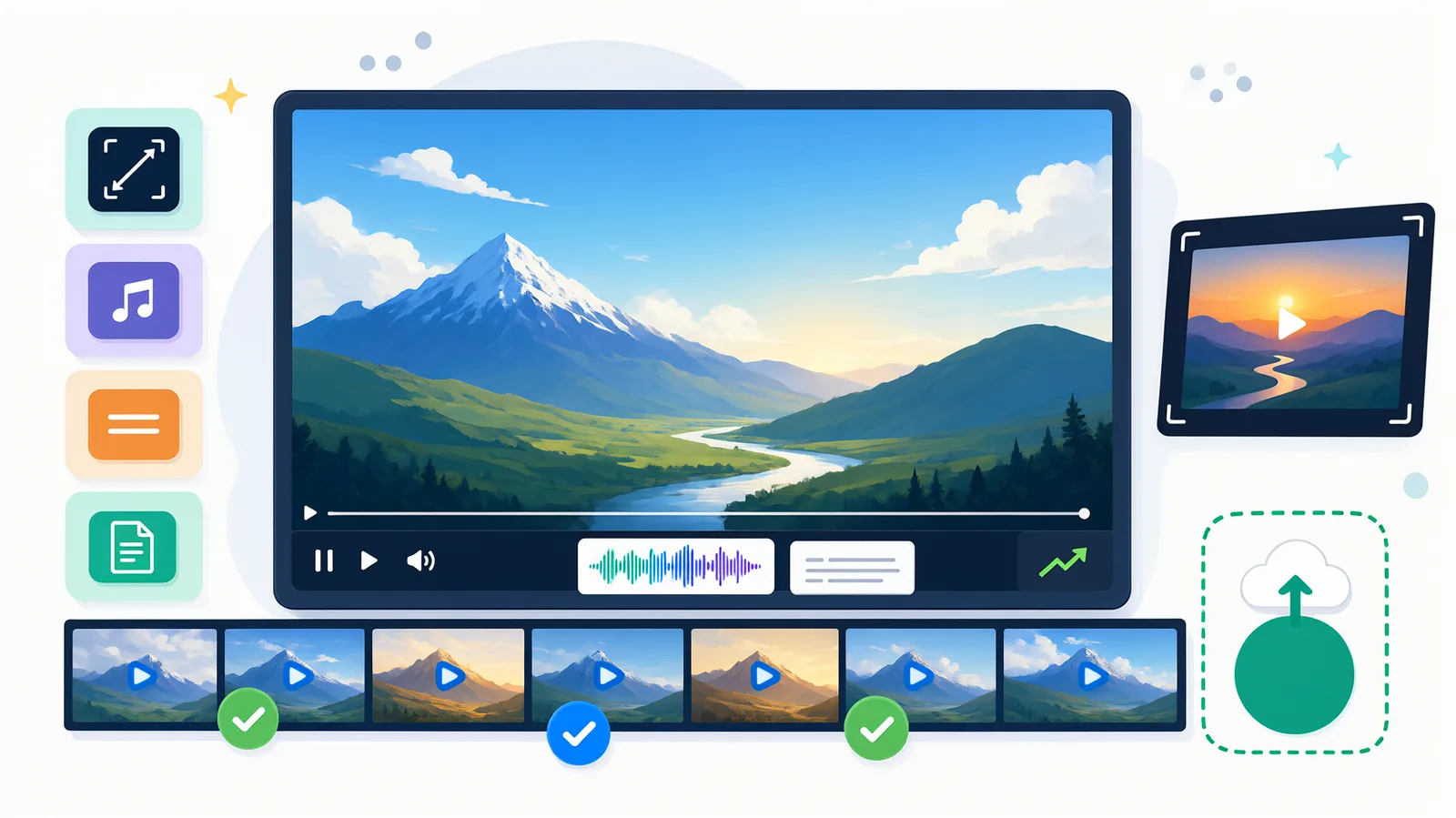
Kamu baru selesai mengedit video YouTube. Semua transisi sudah dipasang, subtitle sudah ketik, musik sudah masuk. Tapi sebelum mengklik ekspor, ada 7 hal yang wajib dicek. Video yang terlihat bagus di timeline bisa berubah setelah diekspor: warnanya beda, suaranya kecil, subtitle terpotong, atau muncul logo editor yang tidak kamu sadari. Checklist ini disusun untuk editor video online gratis tanpa watermark, jadi kamu bisa upload ke YouTube dengan tenang.
1. Pastikan rasio aspek dan resolusi sesuai tujuan
YouTube punya dua format utama yang harus kamu pilih dari awal:
- Video regular: 16:9, resolusi 1920×1080 (1080p) atau 3840×2160 (4K).
- YouTube Shorts: 9:16, resolusi 1080×1920.
Kalau kontenmu berupa cerita di depan kamera, tutorial layar, atau podcast, gunakan 1080p. Kamu tidak perlu ekspor 4K jika rekaman aslimu 1080p, karena upscaling hanya membuat gambar tampak lebih lembut dan file lebih besar tanpa detail tambahan. Pilih 30 fps untuk konten standar dan 60 fps hanya jika footage-mu memang direkam 60 fps. Mencampur frame rate bikin video tampak patah-patah saat gerakan cepat.
Sebelum render, periksa apakah semua klip sudah berada di timeline 16:9. Kalau ada klip vertikal dari kamera HP, jangan biarkan di tengah layar dengan bar hitam di kiri dan kanan. Potong, zoom, atau samarkan dengan background.
2. Periksa watermark tersembunyi di dalam video
Poin ini paling sering terlewat. Editor video online gratis tanpa watermark memang tidak menyisipkan logo, tetapi beberapa proyek lama bisa punya lapisan teks atau stempel dari proses preview. Sebelum ekspor, putar pratinjau dari menit pertama, menit tengah, dan menit terakhir. Perbesar melihat empat pojok frame. Jika muncul nama editor, tanggal, atau tulisan "Preview", cari pengaturan pada proyek untuk menghapusnya. Jangan pernah ekspor video yang masih mengandung teaser watermark dengan harapan hilang setelah diunggah, karena watermark itu permanen di dalam file.
Jika kamu memakai pembuat video AI untuk membuat gambar latar atau klip b-roll, cek juga hasil generate-nya. Kadang ada teks aneh di pojok gambar yang tidak terlihat di zoom kecil. Render ulang setelah semua lapisan teks dihapus.
3. Audit audio dengan level yang aman
Audio yang pecah atau terlalu pelan adalah alasan terbesar penonton menutup video. Gunakan patokan angka ini agar konsisten:
- Voice-over: puncak volume sekitar -6 dB sampai -3 dB.
- Musik latar: -20 dB sampai -24 dB, biarkan musik terdengar di bawah suara.
- Efek suara atau transisi: -12 dB.
Kalau video editor online yang kamu pakai punya fitur voice-over, rekam ulang bagian yang suaranya bergetar atau napasnya terlalu terdengar. Musik di YouTube sebaiknya berasal dari pustaka resmi editor atau musik bebas royalti. Hindari menaikkan volume sampai meter audio menyentuh 0 dB, sebab itu menghasilkan distorsi digital yang sulit diperbaiki setelah diekspor.
4. Cek subtitle dan teks agar tidak terpotong
Subtitle yang membantu penonton memahami video justru merusak jika terpotong di layar. Saat menambah subtitle ke video, ikuti aturan ini:
- Letakkan teks di dalam area aman, tidak terlalu rapat ke pinggir kiri atau kanan.
- Maksimal 2 baris per subtitle, dengan 40 karakter per baris.
- Durasi tiap subtitle minimal 2 detik, idealnya 2,5 detik untuk kalimat yang sedikit panjang.
- Pastikan teks muncul tepat saat kata diucapkan, bukan 0,5 detik sebelumnya.
Untuk YouTube Shorts, jangan menaruh teks di 15% bagian bawah layar karena UI YouTube akan menutupinya dengan judul, ikon, dan keterangan. Untuk video landscape, batasi teks di area tengah horizontal; jangan melebihi 80% lebar layar.
5. Tinjau transisi dan motion graphics
Transisi yang berlebihan membuat video terasa seperti slideshow. Gunakan durasi pendek agar ritme tetap cepat:
- Transisi potongan untuk konten tutorial: 0,3 detik.
- Transisi untuk storytime atau vlog: 0,5 detik.
- Motion graphics seperti teks muncul dan panah: muncul cukup 2 detik, lalu hilang.
Kalau kamu memakai motion graphics untuk menyoroti angka penting, pastikan tidak menutupi wajah atau objek utama. Putar kembali bagian yang ada transisinya, perhatikan apakah potongan terakhir kepotong terlalu cepat. Tandai perubahan yang membuat mata terasa lelah; kurangi jumlahnya, bukan menambah lagi.
6. Atur pengaturan ekspor MP4 dengan benar
Sebagian besar editor video online, termasuk yang kamu gunakan, bisa ekspor video ke MP4. Untuk YouTube, format MP4 dengan kodek H.264 adalah pilihan paling aman karena kompatibel dengan semua perangkat. Gunakan nilai ini:
- Format: MP4.
- Kodek video: H.264.
- Resolusi: 1920×1080 untuk 1080p, 3840×2160 untuk 4K.
- Frame rate: 30 fps atau 60 fps sesuai proyek.
- Bitrate: 8-12 Mbps untuk 1080p, 35-45 Mbps untuk 4K.
- Audio: AAC, 192 kbps, 48 kHz.
Bitrate yang terlalu rendah menyebabkan gambar tampak blur saat banyak gerakan, seperti saat kamu scrolling layar atau memotret footage hujan. Bitrate yang terlalu tinggi tidak masalah untuk kualitas, tetapi membuat file sangat besar dan lebih lama diunggah. Untuk video berdurasi 10 menit di 1080p dengan bitrate 10 Mbps, ukuran file sekitar 750 MB. Angka itu wajar.
7. Putar hasil ekspor sekali penuh sebelum upload
Setelah ekspor selesai, jangan langsung upload. Buka file MP4 di pemutar video dan putar dari awal sampai akhir, bukan hanya melompat ke beberapa bagian. Perhatikan:
- Apakah durasi sesuai dengan timeline? Selisih 0,5 detik masih normal karena pembulatan frame.
- Apakah ada jeda hitam di tengah? Kemungkinan ada klip kosong di timeline.
- Apakah subtitle muncul dan hilang dengan waktu yang tepat?
- Apakah musik tetap satu nada atau ada bagian yang patah?
Contoh praktis: kamu membuat video tutorial 10 menit dengan rekaman 1080p, 30 fps, voice-over di -6 dB, musik di -20 dB, subtitle 2 baris dengan durasi 2,5 detik, dan transisi 0,3 detik. Kamu ekspor dengan bitrate 10 Mbps, audio 192 kbps. Setelah diputar, ternyata durasi video 10:03 dan ukuran file 780 MB. Itu menandakan ekspor berhasil. Jika durasi jadi 9:45, berarti ada klip terpotong di akhir atau ketidaksengajaan memotong bagian tengah. Jika audio terdengar seperti robot, periksa frame rate audio dan coba ekspor ulang.
Checklist ini bukan untuk dilakukan sekali seumur hidup, tetapi setiap kali kamu upload. Semakin sering kamu memeriksa tujuh titik ini, semakin cepat prosesnya. Setelah satu bulan, kamu bisa menghabiskan waktu kurang dari lima menit untuk memastikan video layak tayang.
Panduan ini ditulis dengan bantuan AI.
Penilaian dan komentar
Belum ada komentar. Jadilah yang pertama.