फ्री ऑनलाइन वीडियो एडिटर नो वॉटरमार्क से हफ्ते का वीडियो
video97 संपादकीय टीम द्वाराअभी कोई रेटिंग नहीं
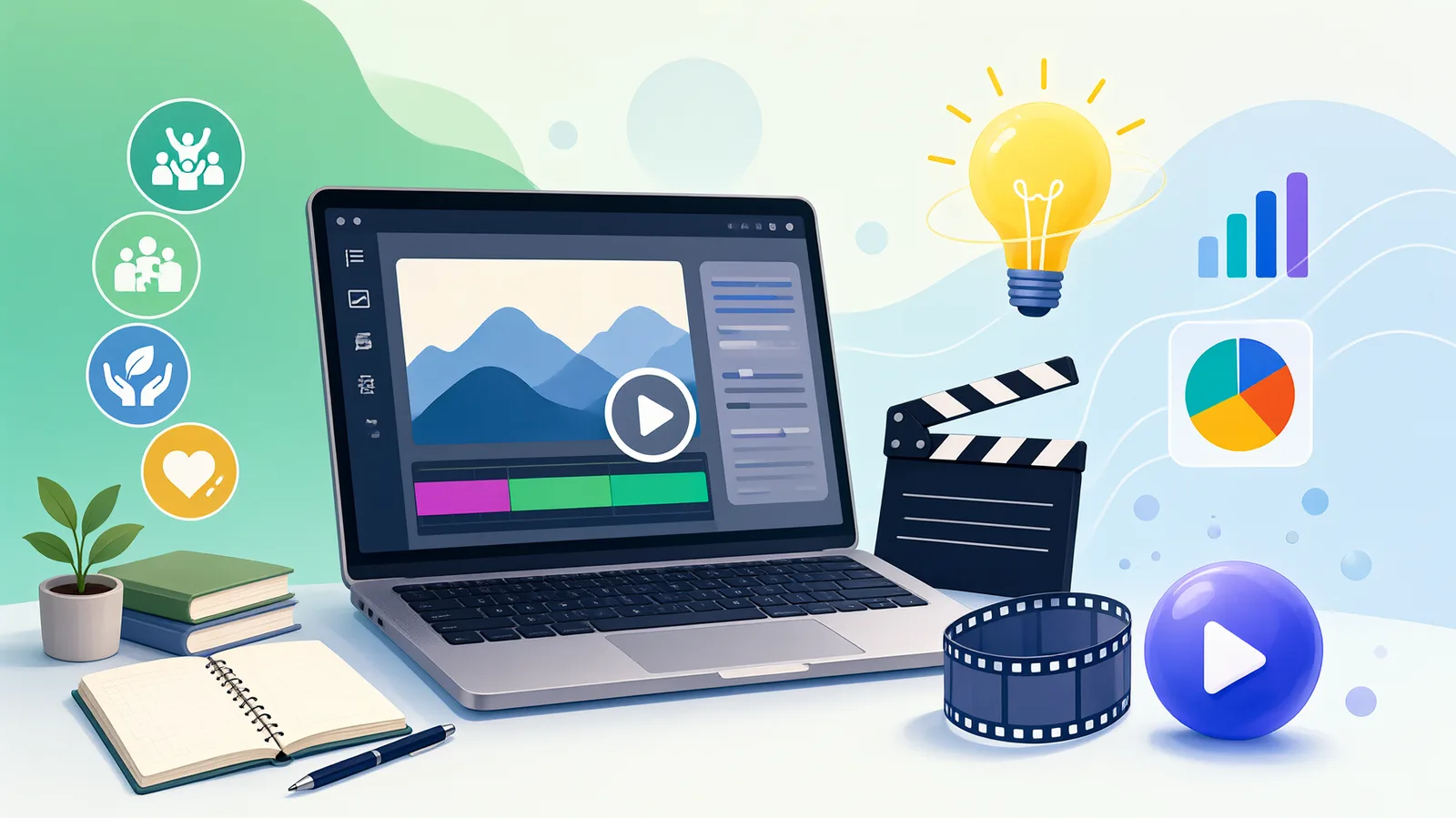
गैर-लाभकारी संस्था के लिए स्वयंसेवा करते हैं? तो आप जानते हैं कि काम पूरा करने के साथ-साथ उसकी खबर लोगों तक पहुँचाना भी ज़रूरी है। हर हफ्ते का एक छोटा सा 60-सेकंड का रिकैप वीडियो बहुत असर दिखाता है। लेकिन उसे हर हफ्ते बनाने के लिए एक तरीका चाहिए। मैं यहाँ एक ऐसा वर्कफ़्लो बता रहा हूँ जिसमें फ्री ऑनलाइन वीडियो एडिटर नो वॉटरमार्क की मदद से आपका समय बचेगा। कोई डाउनलोड नहीं, कोई इंस्टॉल नहीं। अगर एक बार टेंप्लेट बना लिया, तो हर हफ्ते सिर्फ 30 मिनट लगेंगे।
साप्ताहिक वीडियो के लिए 5-चरणीय प्रक्रिया
ये पाँच चरण सीख लीजिए, फिर हर हफ्ते उसी क्रम को दोहराइए। बुधवार सुबह का काम बना लें।
-
फुटेज इकट्ठा करें (5 मिनट)। सप्ताह की गतिविधियों की तस्वीरें और वीडियो क्लिप एक ही फ़ोल्डर में डालें। मोबाइल से शूट किए गए वीडियो को सीधे अपने कंप्यूटर पर रखें, ईमेल या ड्राइव से लाने की ज़रूरत नहीं। ध्यान रखें कि सोशल मीडिया पर वर्टिकल वीडियो पोस्ट करना है तो 9:16 वाले क्लिप चुनें, वरना 16:9 वाले।
-
कट और ट्रिम करें (10 मिनट)। वीडियो एडिटर में सबसे पहले हर क्लिप को खोलें और बेकार हिस्से काट दें। जिन क्लिप में लोग कैमरे की ओर देख रहे हैं या कब्जे में आने वाले हैं, उन्हें छोटा करें। हर क्लिप से सिर्फ 3-4 सेकंड का सबसे अच्छा हिस्सा रखें। अगर कोई बोल रहा है, तो उनके शब्द पूरे होने के बाद ही कट लगाएँ।
-
सबटाइटल और वॉयस-ओवर जोड़ें (10 मिनट)। हर महत्वपूर्ण बात के लिए सबटाइटल जोड़ें। सबटाइटल का साईज़ इतना बड़ा रखें कि मोबाइल पर भी पढ़ा जा सके, फ़ॉन्ट साईज़ 150 से कम न रखें। सबटाइटल को नीचे इस तरह रखें कि स्क्रीन के 10% हिस्से में वह कटे नहीं। अगर आवाज़ ठीक से रिकॉर्ड नहीं हुई है, तो AI वॉयस-ओवर का इस्तेमाल करें। टेक्स्ट लिखें और उसे छोटी, साफ लाइनों में बदलें, हर लाइन 40 अक्षरों से कम रखें।
-
म्यूज़िक और मोशन ग्राफिक्स लगाएँ (4 मिनट)। पहले से चुना हुआ एक ही रॉयल्टी-फ्री म्यूज़िक ट्रैक हर हफ्ते लगाएँ। बैकग्राउंड म्यूज़िक की आवाज़ सबटाइटल या वॉयस-ओवर के बाद 30% से कम रखें। शुरुआत में अपने संस्था के नाम के साथ एक 4 सेकंड का मोशन ग्राफिक्स रखें (लोगो और URL) और अंत में एक सादा आउट्रो। यह सब रीयूज़ेबल होता है।
-
MP4 में एक्सपोर्ट करें (1 मिनट)। फ्री ऑनलाइन वीडियो एडिटर की एक्सपोर्ट सेटिंग में 1080p, 30fps चुनें। 60 सेकंड के वीडियो के लिए MP4 फ़ाइल 5 से 10 MB के बीच होनी चाहिए। इस साईज़ से फेसबुक, इंस्टाग्राम या व्हाट्सएप पर अपलोड करना आसान होता है।
हर हफ्ते रीयूज़ करने योग्य चीज़ें
असली समय की बचत तब होती है जब आप हर हफ्ते नए सिरे से सब कुछ नहीं बनाते। ये चीज़ें एक बार बनाएँ और बार-बार इस्तेमाल करें:
- इंट्रो/आउट्रो टेंप्लेट: 5 सेकंड का वीडियो जिसमें लोगो, संस्था का नाम और कार्यक्षेत्र लिखा हो। इसे हर हफ्ते शुरुआत में जोड़ें।
- सबटाइटल शैली: एक ही फ़ॉन्ट, रंग और स्थिति। मैं पीले टेक्स्ट के साथ काला बॉर्डर रखने की सलाह देता हूँ, ताकि सफेद या काले वीडियो दोनों पर पढ़ा जा सके।
- म्यूज़िक ट्रैक: एक हल्का धुन वाला ट्रैक चुनें जो 30 सेकंड का हो और उसे लूप करके पूरे वीडियो में लगाएँ।
- फ़ाइल नेमिंग नियम: अपनी प्रोजेक्ट फ़ाइल का नाम
2025-W04-recapरखें। इससे पुराने वीडियो ढूँढना आसान होता है। - प्रोजेक्ट डुप्लिकेट: जब आप पहला वीडियो पूरा कर लें, तो उसी प्रोजेक्ट को डुप्लिकेट करके अगले हफ्ते सिर्फ नई क्लिप्स बदलें। टेंप्लेट, म्यूज़िक और सबटाइटल स्टाइल पहले से सेव होगा।
पूरा उदाहरण: 60 सेकंड का वीकली रिकैप
मान लीजिए आपके पास सप्ताह की 12 क्लिप्स हैं: एक नेता का भाषण, एक वर्कशॉप की तस्वीरें, एक वॉलंटियर की क्यू की रेकॉर्डिंग, और एक सामुदायिक बैठक। अब अपने वीडियो को इस तरह विभाजित करें:
- 0-5 सेकंड: इंट्रो (लोगो और संस्था का नाम)
- 5-20 सेकंड: वर्कशॉप के 3 सबसे अच्छे क्षण (हर एक 4-5 सेकंड)
- 20-35 सेकंड: नेता के भाषण का एक वाक्य, उसके साथ सबटाइटल
- 35-50 सेकंड: वॉलंटियर का संदेश (10-15 सेकंड का एक टेक)
- 50-60 सेकंड: अगली मीटिंग की जानकारी के साथ आउट्रो
एडिटर के ट्रिम टूल से हर क्लिप को इस समयरेखा के हिसाब से काटें। जब कोई वीडियो में बोल रहा हो, तो सबटाइटल 0.2 सेकंड की देरी से शुरू करें, ताकि दर्शक पहले आवाज़ सुन ले और फिर पढ़े। अगर वॉयस-ओवर में आपकी आवाज़ कमज़ोर आ रही है, तो AI वॉयस-ओवर की मदद लें: लिपि लिखिए, पुरुष या महिला आवाज़ चुनिए, और उसे उसी हिस्से पर रखिए।
जब वीडियो तैयार हो, तो एक्सपोर्ट सेटिंग में 1080p और 30fps चुनें। 60 सेकंड के वीडियो का फ़ाइल साईज़ 5-10 MB आना चाहिए। अगर फ़ाइल इससे बड़ी है, तो वीडियो में अमूमन बहुत सारी बारीक डिटेल है, या तो आपने 4K में एक्सपोर्ट किया है या बहुत लंबा वीडियो बना दिया है। इसी समय पर एक बार एडिटर में प्ले कीजिए और देखिए कि सबटाइटल स्क्रीन के किनारों से नहीं कटे हैं। यदि हाँ, तो उनके पोज़ीशन को थोड़ा ऊपर करें।
आम गलतियाँ और बचाव के उपाय
- बहुत सारे क्लिप्स: केवल 5-7 शॉट रखें। 12 क्लिप्स को 3-4 सेकंड में दिखाने से दर्शक कन्फ्यूज़ हो जाते हैं।
- सबटाइटल बहुत तेज़: हर सबटाइटल को कम से कम 1.5 सेकंड स्क्रीन पर रहने दें। 1 सेकंड में कोई नहीं पढ़ पाएगा।
- आवाज़ का लेवल: AI वॉयस-ओवर या रिकॉर्डिंग की आवाज़ को -14 LUFS के आसपास रखें। ज़्यादा सटीकता के लिए एडिटर में वेवफॉर्म देखें, अगर यह लाल हो रहा है, तो आवाज़ बंद कर दें।
- गलत रेशियो: इंस्टाग्राम के लिए वर्टिकल (9:16) और यूट्यूब के लिए होरिज़ोंटल (16:9) वीडियो बनाएँ। एक ही वीडियो में दोनों रेशियो न मिलाएँ।
- मोबाइल से चेक न करना: एक्सपोर्ट करने से पहले एडिटर के प्रीव्यू को मोबाइल नज़र से देखें। डेस्कटॉप पर जो बड़ा लगता है, मोबाइल पर छोटा लगता है।
कैसे पता करें कि आपका वर्कफ़्लो काम कर रहा है
कामयाबी मापने का सबसे आसान तरीका है समय। अपने पहले वीडियो का समय नोट करें, उदाहरण के लिए 1 घंटा। अगर आप हर हफ्ते वही प्रक्रिया अपनाते हैं, तो तीसरे हफ्ते यह 30 मिनट से कम हो जाना चाहिए। यदि ऐसा नहीं हो रहा है, तो देखें कि आप किस चरण में फँस रहे हैं। कई बार लोग क्लिप इकट्ठा करने में ज़्यादा समय लगाते हैं, जिसे आप रविवार रात ही करके रख सकते हैं।
दूसरा पैमाना है दर्शकों का रुकना। वीडियो पोस्ट करने के 24 घंटे बाद देखें: कितने लोगों ने पहले 15 सेकंड पूरे देखे? अगर रुकने की दर कम है, तो इंट्रो को 2 सेकंड कर दें और सबटाइटल को नीचे से हटाकर बीच में रखें। साथ ही, यह भी तय करें कि आप हर हफ्ते एक ही समय पर पोस्ट करेंगे, लोग आदत बना लेंगे।
अक्सर पूछे जाने वाले सवाल
क्या फ्री ऑनलाइन वीडियो एडिटर में सच में वॉटरमार्क नहीं होता?
हाँ, कई ब्राउज़र-आधारित एडिटर, जिनमें video97 भी शामिल है, बिना वॉटरमार्क के वीडियो एक्सपोर्ट करने की सुविधा देते हैं। इस वर्कफ़्लो में हम यही मानकर चलते हैं कि आपका एक्सपोर्ट बिना वॉटरमार्क का है।
क्या मैं अपनी आवाज़ रिकॉर्ड करके जोड़ सकता हूँ?
बिल्कुल। वीडियो एडिटर में वॉयस-ओवर रिकॉर्ड करने का विकल्प उपलब्ध है। अगर आपका कीबोर्ड माइक अच्छा नहीं है, तो अपने फोन पर एक छोटा ऑडियो रिकॉर्डर चलाकर उसे फ़ाइल के रूप में एडिटर में डाल सकते हैं।
क्या यह वर्कफ़्लो मोबाइल पर काम करेगा?
जी हाँ, क्योंकि वीडियो एडिटर ब्राउज़र में चलता है। लेकिन सबसे सहज काम कंप्यूटर पर होगा, क्योंकि वहाँ कई टैब और बड़ी स्क्रीन उपलब्ध रहती है। टेंप्लेट और क्लिप्स को क्लाउड ड्राइव में रखें ताकि कहीं से भी उपलब्ध हों।
यह गाइड AI ने लिखी है और हमारी टीम की समीक्षा के बिना अपने-आप प्रकाशित हुई है। ज़रूरी चरण एडिटर में जाँच लें, और गलतियों के बारे में हमें बताएँ। हम गाइड कैसे लिखते हैं
रेटिंग और टिप्पणियाँ
अभी कोई टिप्पणी नहीं। पहली टिप्पणी आप करें।