Crear vídeos con IA a partir de fotos gratis: cómo decidir
Por el equipo editorial de video97Aún no hay valoraciones
La decisión en 30 segundos
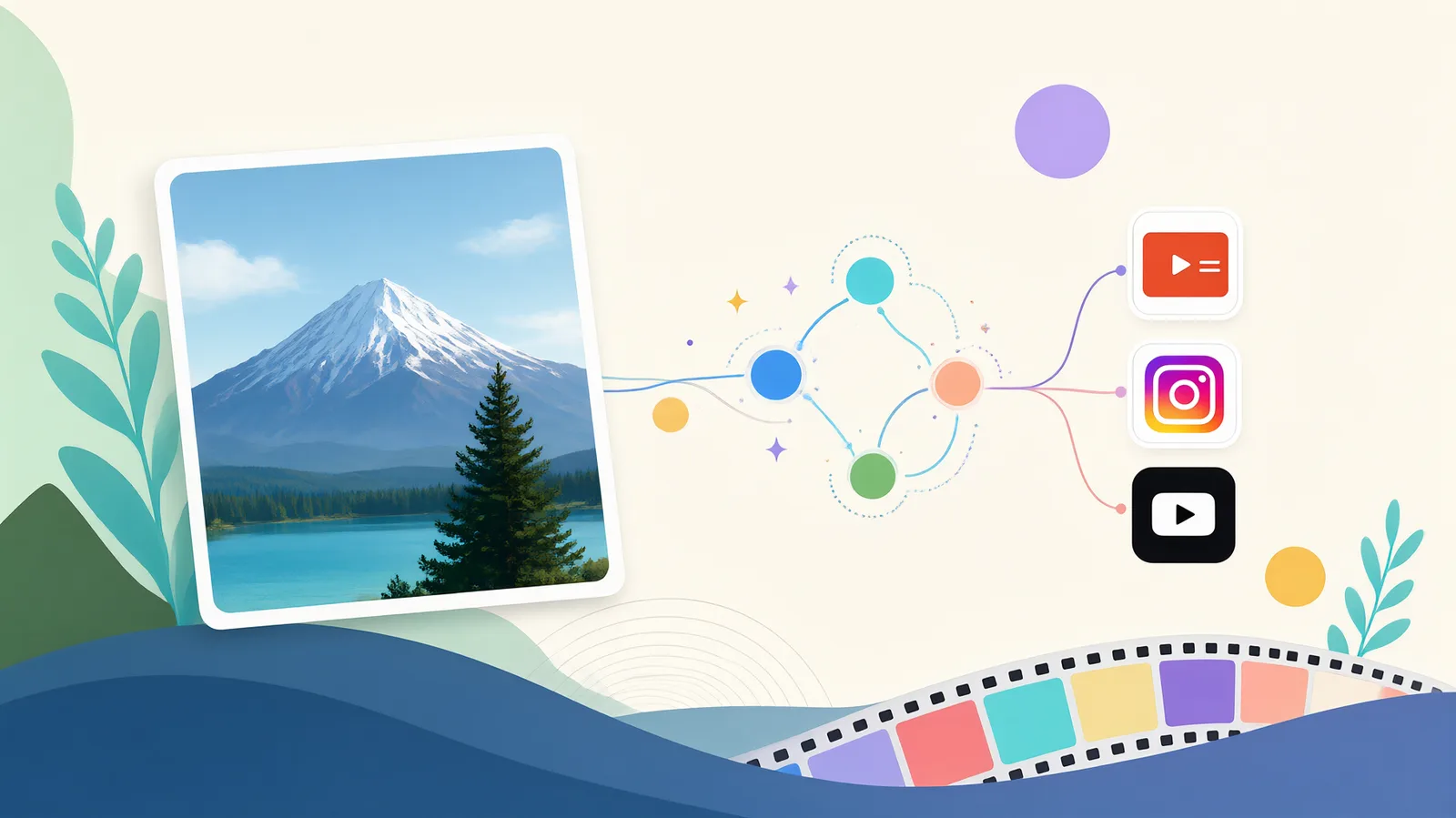
Si quieres crear vídeos con IA a partir de fotos gratis, no busques una única herramienta. Hazte una pregunta: ¿qué vas a hacer con el vídeo? En video97 tienes dos opciones en el navegador: el editor de vídeo y el generador de vídeos con IA. El editor es una mesa de montaje. Ordenas tus fotos, las recortas, pones música, subtítulos y voz en off. El generador es distinto. Le das una foto y un texto que describe el movimiento, y la inteligencia artificial crea un clip nuevo a partir de esa imagen.
La regla que te ahorra minutos:
- Tienes una sola foto y quieres que se mueva: genera un clip con IA.
- Tienes varias fotos y quieres contar una historia: usa el editor.
- Tu foto tiene texto, logotipos o carteles: usa el editor.
- Quieres un efecto de cámara que no podrías grabar: usa el generador de IA.
| Situación | Recomendación | Por qué |
|---|---|---|
| Retrato de una persona o de tu mascota | Generador de IA | La IA interpreta la foto y crea movimiento en los ojos, el pelo o las orejas. Un simple zoom no lo logra. |
| Fotos de un viaje o de un cumpleaños | Editor de vídeo | Conservas las imágenes tal cual, las ordenas y les pones música. |
| Foto antigua dañada o con poco detalle | Editor de vídeo | La IA puede inventar detalles que no existían. El editor hace un movimiento de cámara suave sin tocar la imagen. |
| Foto con letras, menús, logos o marcas | Editor de vídeo | La IA generativa suele deformar el texto. El editor mantiene la imagen original. |
| Un clip corto para TikTok o Reels | Generador de IA + editor | Genera el clip con IA, luego recórtalo, añade subtítulos y expórtalo en vertical. |
Ruta A: de una foto a un clip con IA
Esta ruta es para cuando tienes una imagen que te encanta y quieres que cobre vida.
- Abre el generador de vídeos con IA en el navegador.
- Sube la foto desde tu teléfono o portátil.
- Escribe solo el movimiento que quieres ver. No describas la escena entera.
- Espera unos segundos y reproduce el resultado.
- Si el clip te sirve, pásalo al editor para recortar el principio y el final, añadir subtítulos y exportarlo.
Los mejores resultados llegan cuando describes una acción concreta. En lugar de escribir "un vídeo bonito", escribe:
zoom lento hacia los ojosla cortina se mueve con el vientola cámara gira lentamente alrededor de la personacoche arrancando con el humo detrás
Si tu foto es un paisaje, prueba con la cámara se aleja y descubre el valle. Si es de comida, el vapor sube y la imagen hace zoom al plato. El texto marca la diferencia.
Los clips generados con IA son cortos. Un movimiento de 3 a 5 segundos es lo natural. No pidas una historia larga en una sola generación. Si necesitas más duración, crea dos o tres clips desde ángulos distintos y únelos en el editor. Así evitas que la IA invente objetos raros en los bordes.
Ruta B: montar fotos en el editor
Esta es la vía segura para cuando tienes 5, 10 o 20 fotos y quieres un orden.
- Abre el editor de vídeo en el navegador.
- Crea un proyecto nuevo y elige la orientación antes de empezar: horizontal para YouTube, vertical para el teléfono.
- Importa las fotos en el orden final. Piensa en un inicio, un desarrollo y un cierre.
- Pon cada foto en la pista de vídeo.
- Ajusta la duración: 3 segundos por foto es el punto de partida perfecto. Si la música es rápida, prueba con 2. Si buscas un paseo tranquilo, sube a 5.
- Añade una transición corta entre fotos, por ejemplo una disolución de 0,5 segundos, para que no haya cortes secos.
- Añade una pista de música y sube o baja su volumen para que no tape tu voz si luego grabas una locución.
- Exporta en MP4 y revisa el resultado antes de cerrar el proyecto.
Un ejemplo con números: tienes 10 fotos de una comida familiar. A 3 segundos cada una, el bloque de fotos dura 30 segundos. Si la música dura 30 segundos, encaja perfecto. Si dura 25, baja cada foto a 2,5 segundos. Si dura 45, deja 3 segundos y añade la última foto un poco más larga para el cierre.
Formato y resolución según el destino
La decisión de formato se toma antes de exportar, no al final.
- Para YouTube o verlo en el ordenador: exporta en MP4 a 1920×1080 apaisado.
- Para TikTok, Reels o estados de WhatsApp: exporta en MP4 a 1080×1920 vertical.
- Para WhatsApp normal o compartir en grupos: 1280×720 es suficiente y pesa menos.
Si el vídeo va a verse en el móvil, coloca las fotos en vertical. Si lo exportas apaisado y luego lo subes a una historia, se verá pequeño y con franjas negras. En video97, la exportación a MP4 se hace desde el editor y es gratis.
Cómo saber si el resultado es bueno
Con el generador de IA, un buen resultado se reconoce así:
- La cara o el objeto principal se mantiene estable, sin deformarse.
- El movimiento es lento y continuo, sin saltos entre fotogramas.
- El texto de la foto original se mantiene legible.
- No aparecen brazos, piernas ni dedos extra.
Si aparece alguno de estos fallos, no pierdas tiempo intentando corregirlo con más prompts. Pasa a la Ruta B, usa la foto original y aplica un zoom con el editor. Es un plan más aburrido, pero fiable.
Con el editor, sabes que está bien si el vídeo se entiende sin hablar: las fotos siguen un orden, ninguna se ve demasiado rápida y la música llega al punto importante. Pide a otra persona que lo vea. Si pregunta "¿qué es esto?", algo falla. Si sonríe, ya está.
Preguntas que te harás al empezar
¿Puedo añadir subtítulos al vídeo generado por IA? Sí. Una vez generado el clip, llévalo al editor, añade subtítulos y exporta en MP4. Los subtítulos funcionan especialmente bien en vídeos verticales para redes sociales.
¿Necesito instalar un programa? No. El editor y el generador de IA de video97 funcionan en el navegador de tu teléfono o portátil. Puedes hacer todo el proceso sin salir de la pestaña.
¿Qué hago si la IA no entiende mi foto? Revisa que la foto no esté girada ni recortada con mala resolución. Si el problema continúa, cambia a la Ruta B. La IA es una herramienta más, no la única.
¿Y si solo tengo una foto? El editor también sirve para una sola foto: puedes aplicar un zoom lento durante 5 segundos, añadir texto y exportar. Pero si quieres que la imagen cobre vida, el generador de IA es la mejor opción.
Empieza por el caso más probable: una foto con un sujeto claro y movimiento de cámara sencillo. Si sale bien, los siguientes proyectos serán cuestión de ajustar prompts y duraciones.
Esta guía la escribió una IA y se publicó automáticamente, sin revisión de nuestro equipo. Comprueba los pasos importantes en el editor y avísanos de los errores. Cómo escribimos las guías
Valoraciones y comentarios
Aún no hay comentarios. Sé el primero.